Manual
Todas las funciones de ModusCycler, eScalator y modes·explorer — con capturas de pantalla, para PC y móvil. Consejo para PC: con Imprimir → Guardar como PDF esta página se convierte en un PDF actualizado en cualquier momento.
Las capturas muestran la interfaz en alemán — la app está totalmente disponible en español.
Tres herramientas, un sistema
Las tres apps nacen de la misma idea: no memorizar los modos, sino comprenderlos y aplicarlos de inmediato. Cada herramienta cumple su propio papel; juntas forman un camino de aprendizaje completo desde el primer shape de escala hasta la composición modal.
eScalator — la base
Aporta las escalas: las siete posiciones de la escala mayor como referencia Kiltz/CAGED y 3NPS, imprimible, en todas las tonalidades. Y muestra cómo se conectan las posiciones — con las Transitions aprendes a deslizarte con fluidez de posición en posición en lugar de vivir en una sola caja.
modes·explorer — el curso
Te enseña paso a paso a tocar cualquier escala en cualquier modo: elegir la escala de partida, desplazarla a la base interim, encontrar la fundamental dentro del shape, sentir el modo. Cuatro clics que convierten 35 digitaciones memorizadas en un único sistema comprendido.
ModusCycler — la obra completa
Contiene ambos — y va más allá: entiendes qué modos viven en tus progresiones de acordes, coloreas progresiones de forma modal para componer e improvisas con eficacia sobre progresiones enteras con los modos correctos. Con acompañamiento de jam, hoja de trabajo imprimible y todo lo demás.
Contenido
1 · ModusCycler: visión general y sticky bar
ModusCycler funciona en el navegador en app.moduscycler.com y como app para Android e iOS. La interfaz se organiza en cuatro áreas, accesibles mediante las píldoras 1 · Acordes 2 · Modos 3 · Shapes 4 · Sesión — en el móvil simplemente te desplazas de arriba abajo por las mismas áreas.
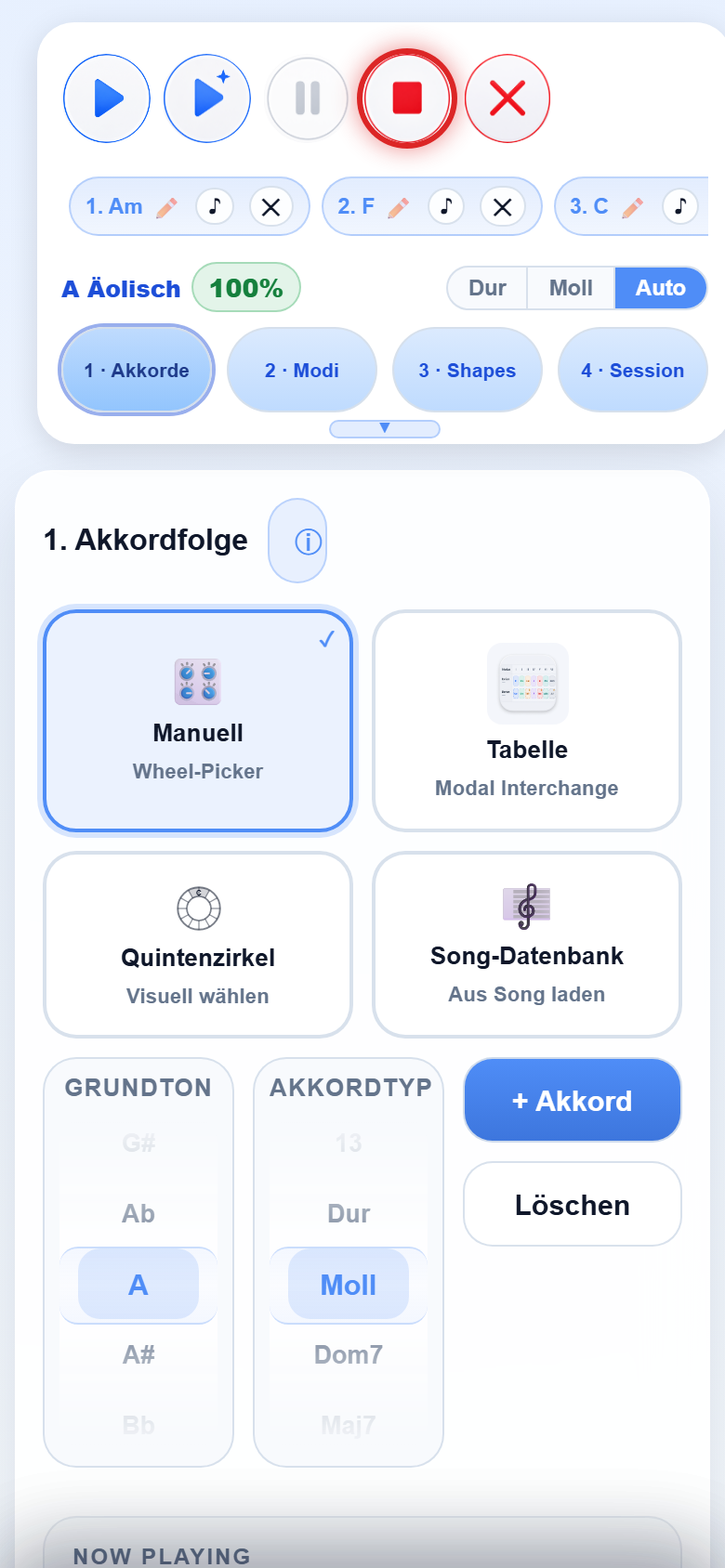
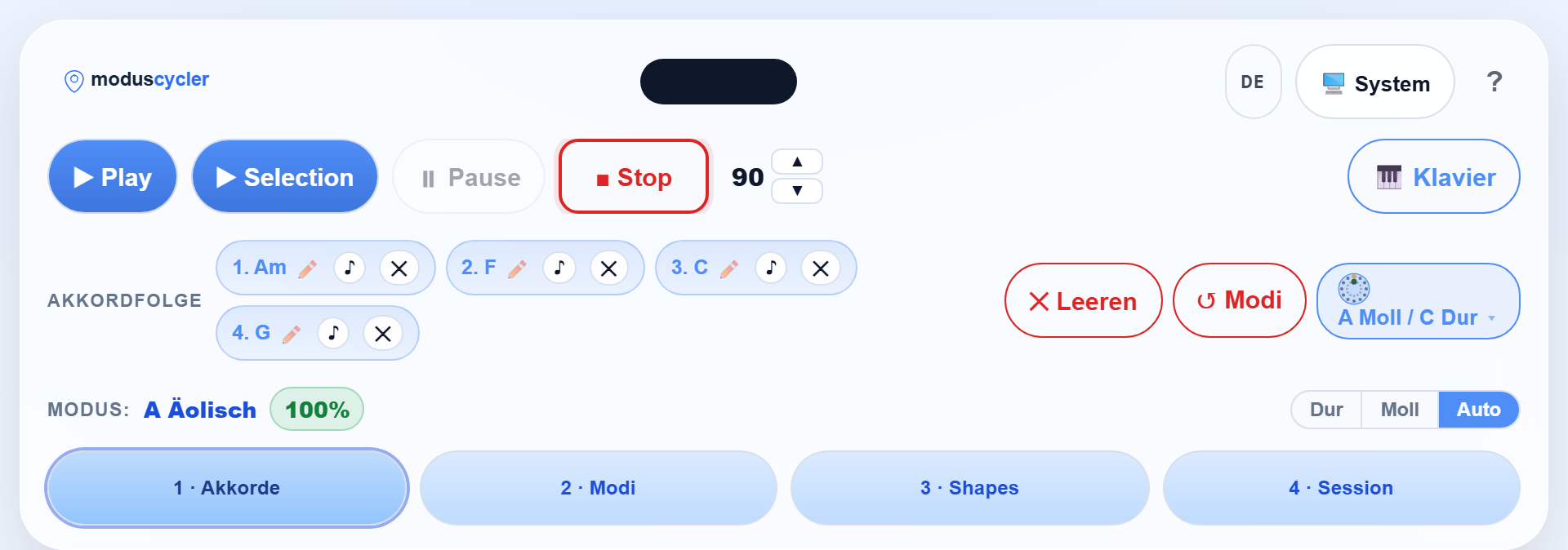
La sticky bar
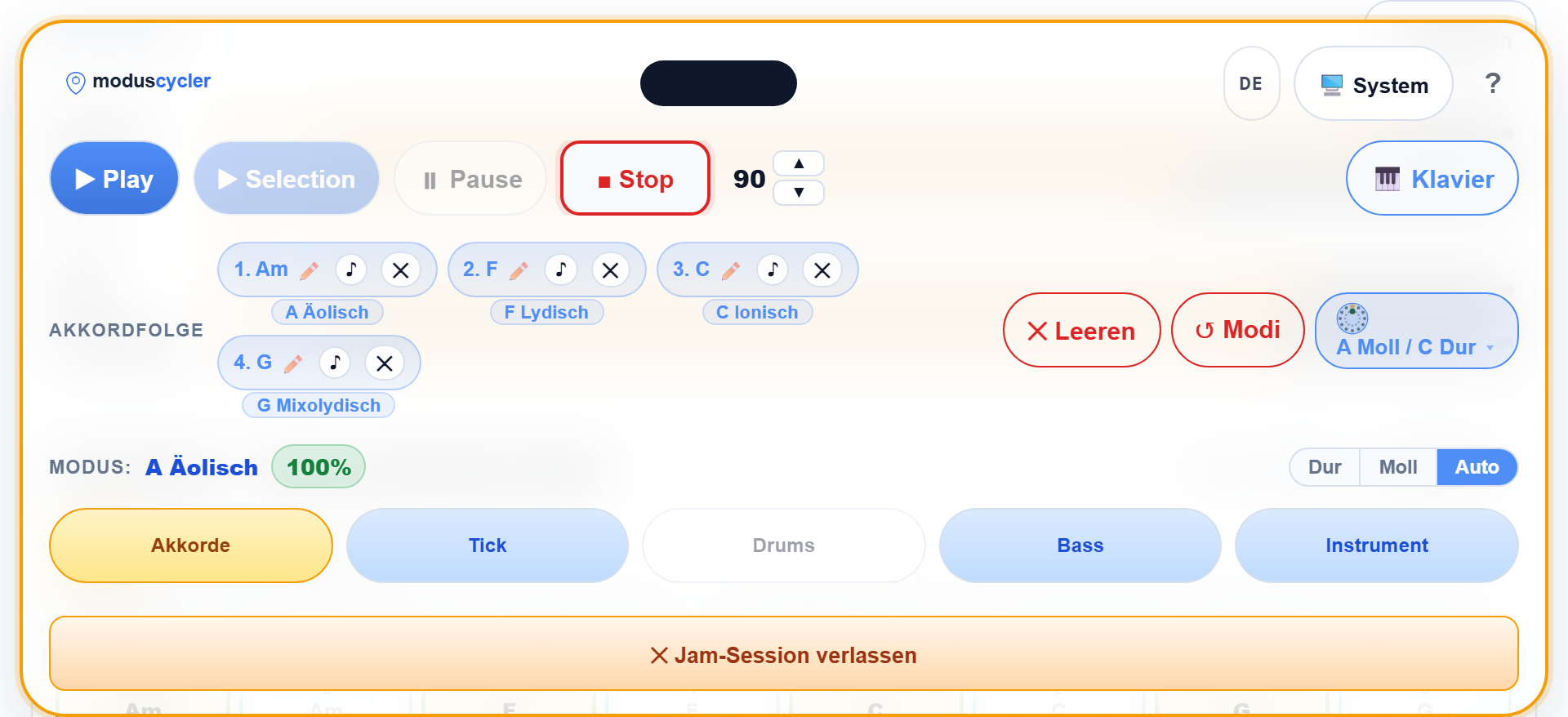
- Transporte: ▶ Play reproduce la progresión en bucle, Selection solo la selección actual, además de Pausa y Stop. Al lado, el tempo (BPM) con ▲/▼.
- Progresión de acordes: cada píldora muestra su acorde con el modo asignado (p. ej. «1. Am — La eolio»). ✏️ abre el editor, ♪ reproduce el acorde suelto, ✕ lo elimina. Vaciar borra todo, Modos recalcula.
- Insignia de tonalidad (p. ej. «La menor / Do mayor»): muestra la tonalidad detectada y abre el mini círculo de quintas para transportar toda la progresión.
- Selector de instrumento (piano), idioma (seis idiomas en rotación), tema (claro/oscuro/sistema) y ? para el tutorial guiado.
La franja estrecha en el borde superior de la sticky bar es el indicador de pulso: durante la reproducción los tiempos parpadean (el 1 en rojo).
2 · Área 1: crear la progresión de acordes
Todo empieza con una progresión de acordes. El área 1 ofrece cuatro vías de entrada — como tarjetas en la parte superior:
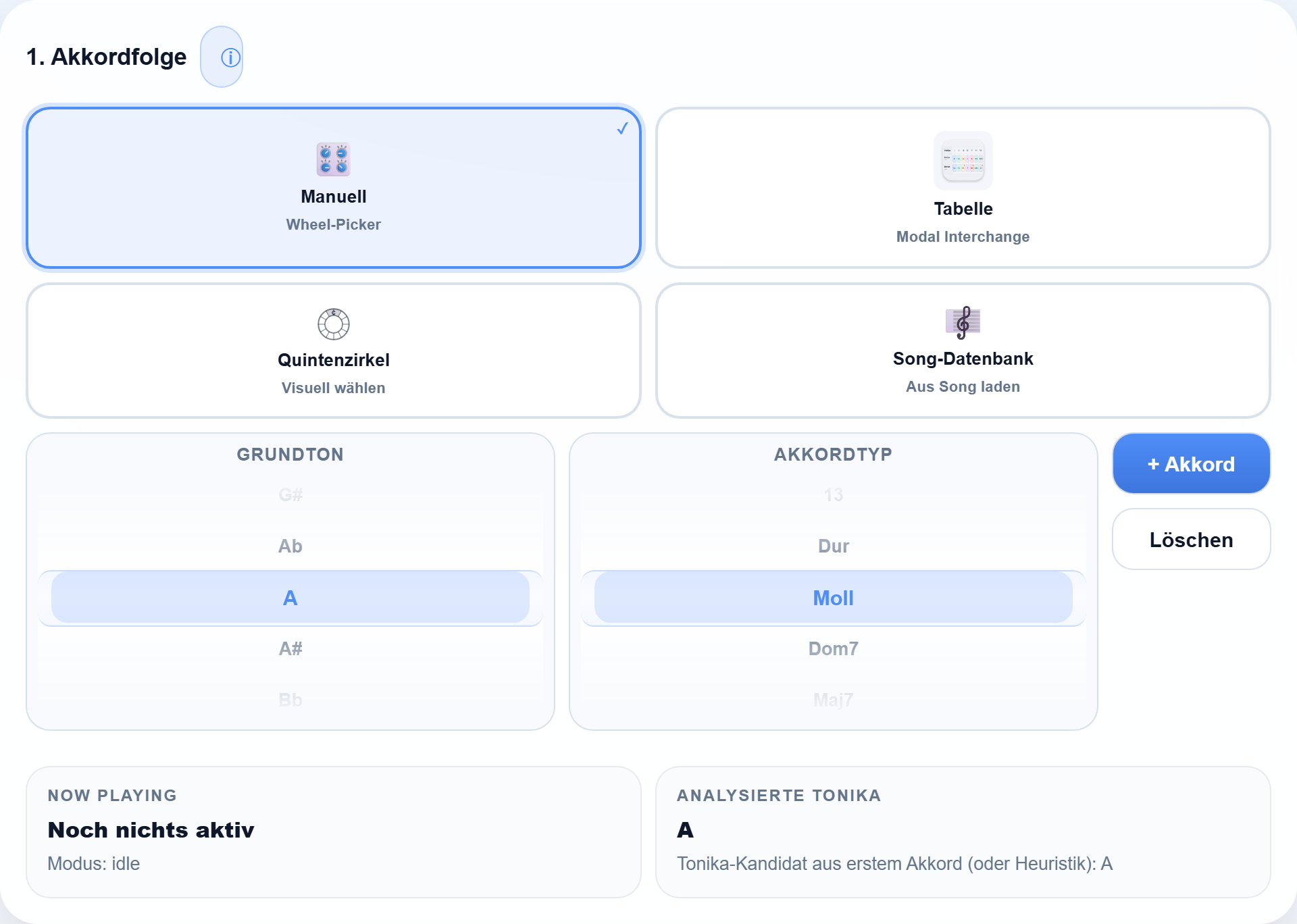
- Manual (rueda): elige fundamental y tipo de acorde en la rueda — de mayor/menor a Dom7, Maj7, 13 y más — y pulsa + Acorde.
- Círculo de quintas: elige acordes visualmente en el círculo. Los acordes emparentados están uno al lado del otro — ideal para construir progresiones coherentes.
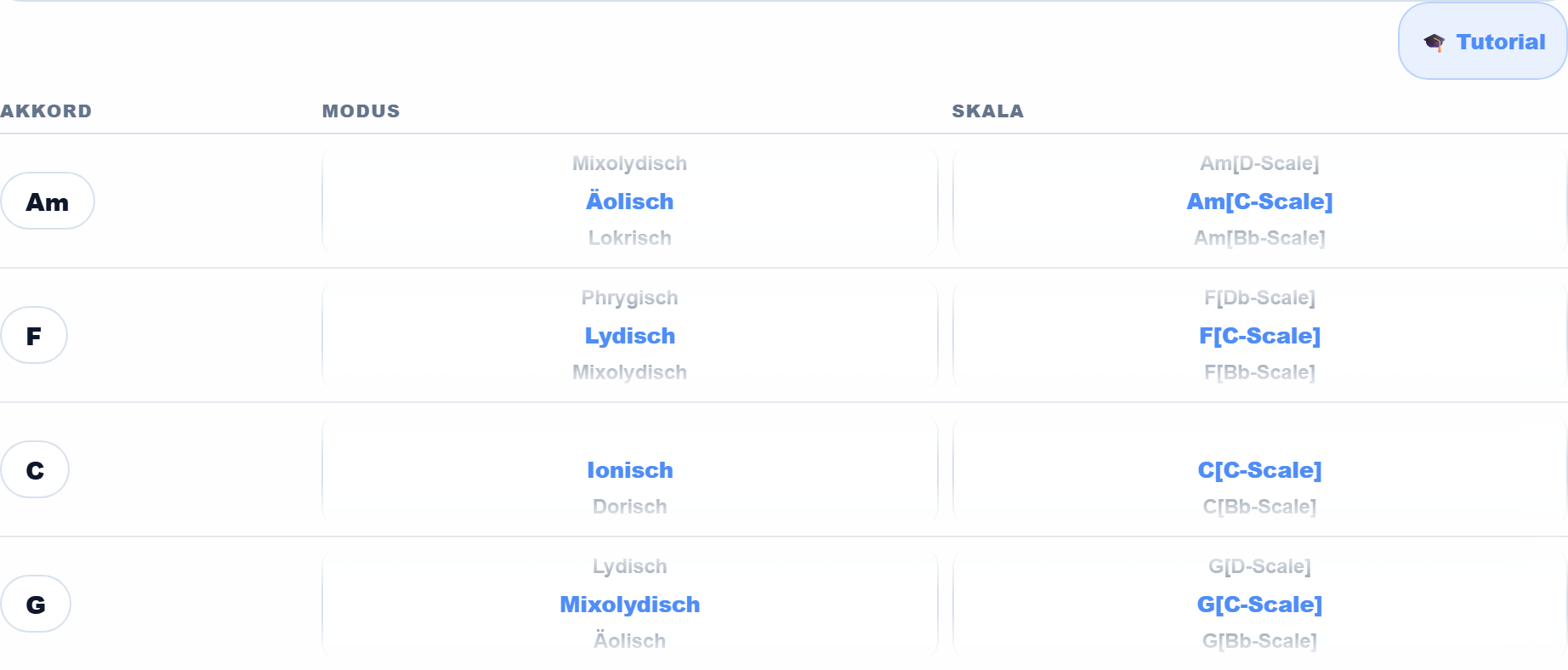
- Tabla (intercambio modal): la tabla de acordes prestados muestra qué acordes pueden «tomarse prestados» de los modos paralelos — el camino directo a los colores modales.
- Base de datos de canciones: carga progresiones de canciones conocidas como punto de partida.
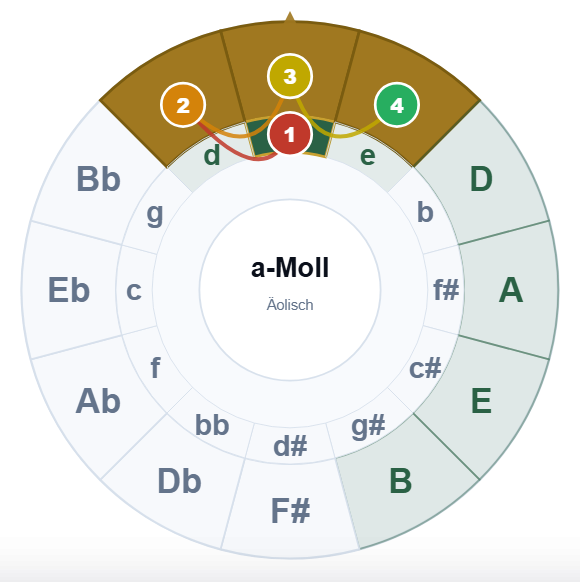
Debajo de la entrada, Tónica analizada muestra en todo momento qué fundamental deduce la app de tu progresión. Con el interruptor Mayor | Menor | Auto decides si la vista usa mayor, menor o la detección automática. La ortografía enarmónica (♭ o ♯) sigue siempre a la tonalidad elegida — Re♭ mayor muestra Re♭, Mi♭, Fa en lugar de Do♯, Re♯.
Lógica de tonalidad: el primer acorde ancla la tonalidad
ModusCycler deriva la tonalidad del primer acorde de la progresión — eso mantiene el análisis estable y comprensible. Pero cuando sustituyes o eliminas el primer acorde de una progresión existente (por ejemplo experimentando en la tabla de intercambio modal), volver a anclar automáticamente sería a menudo un error: normalmente te refieres a un acorde prestado dentro de la tonalidad antigua, no a una modulación.
Por eso la app te pregunta justo en ese momento: «Quedarse en la tonalidad» interpreta el nuevo acorde como acorde prestado en el marco actual y fija la tonalidad de forma visible (📌 en la insignia de tonalidad de la sticky bar) — «Cambiar de tonalidad» lee toda la progresión desde el nuevo centro; análisis, modos globales y la tabla MI la siguen. El pin permanece hasta que vacías la progresión, cargas una canción o decides más tarde cambiar de todos modos.
3 · Área 2: modos y enfoques
La sección 2 responde a la pregunta clave: ¿Qué modo encaja con mi progresión — y por qué? Cuatro fichas (al estilo de la sección 1) eligen el enfoque:

- 🌐 Global: un modo para toda la progresión. La app evalúa todos los candidatos y muestra el mejor con porcentaje (p. ej. «La eolio · 100%»). Ideal para la mayoría de situaciones.
- ✨ Smart: como Global, pero la app propone sustituciones en los lugares adecuados que dan más color a la improvisación.
- 🧩 Flexible: la disciplina reina — un modo propio para cada acorde. Cada píldora de acorde recibe su propia asignación, que puedes modificar manualmente.
- 🃏 Cheating: la chuleta compacta — dos ruedas enlazadas por acorde: modo eclesiástico ↔ forma corta («Am [escala F]»). Cheating usa automáticamente el enfoque Flexible.
Arriba, cuatro fichas eligen la vista — vale para todas las fichas de acordes:
Combinaciones de cambio de escala: Debajo de la chuleta, tres fichas muestran todas las combinaciones de modos de tu progresión, ordenadas por esfuerzo al improvisar — Sin cambio (una familia de escalas para todo), Un cambio (ida y vuelta) y Dos cambios. Los cambios se cuentan en el bucle; la frontera del último acorde de vuelta al primero también cuenta. Cada combinación lleva su fórmula de slide en el nombre (p. ej. «C·C·Bb·Bb −2↔» = 2 trastes abajo y de vuelta, misma forma). Un giro de la rueda ajusta los modos de todos los acordes a la vez.
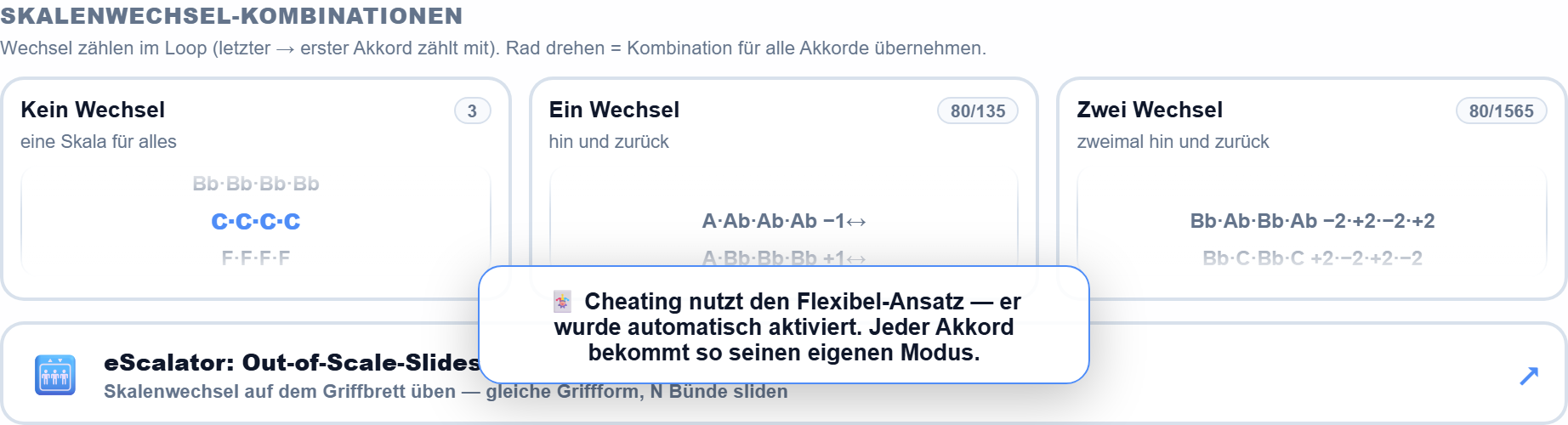
La ficha 🛗 eScalator: Out-of-Scale-Slides de abajo abre el eScalator a pantalla completa y le pasa las familias de escalas de tu combinación — allí ves el cambio de escala como slide en el diapasón (capítulo 7).
Un * junto al modo señala alternativas equivalentes. Para cada modo la app muestra la nota característica — la nota que hace audible el modo — además de avisos de avoid notes. Para profundizar: el módulo del círculo de quintas con explicaciones y la tabla de intercambio modal en la propia app.
4 · Área 3: shapes y vistas
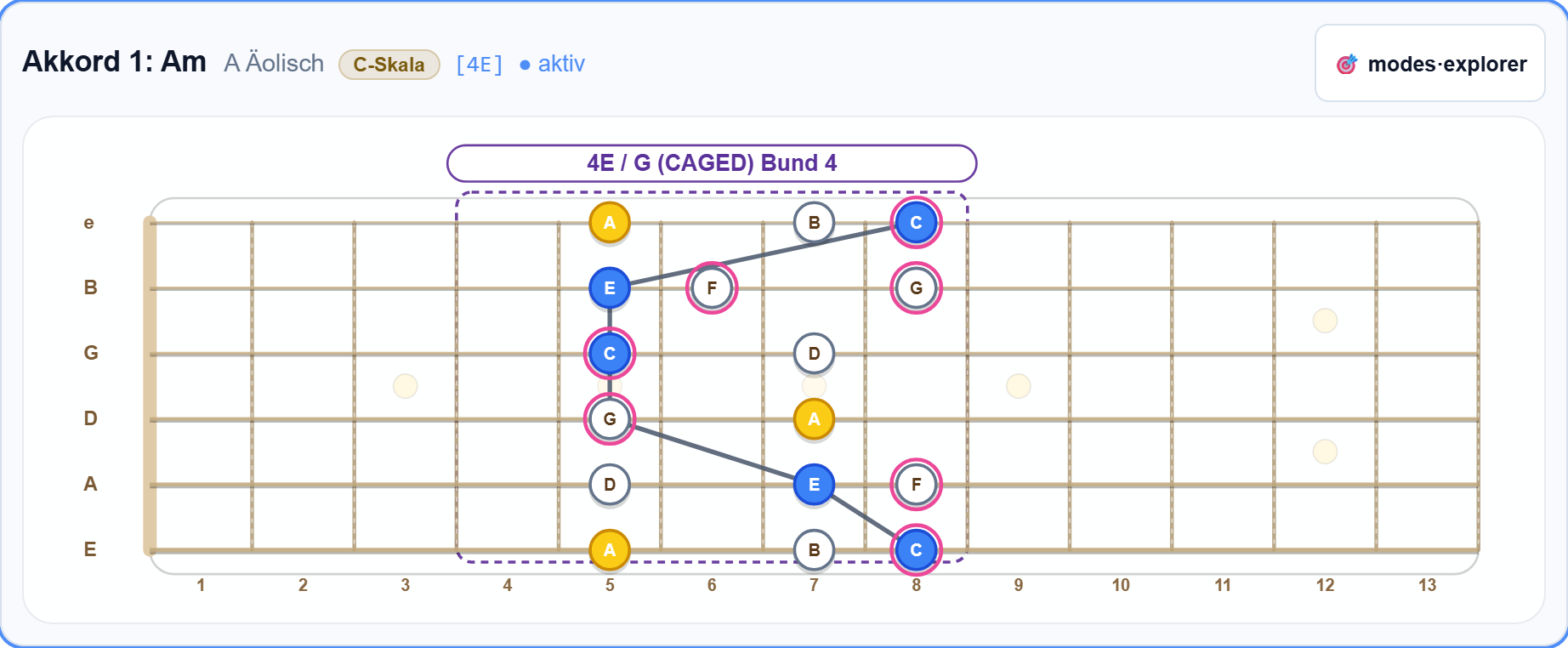
El área 3 traduce modo + acorde en algo tocable. Para cada acorde obtienes una tarjeta con la escala adecuada en la mejor posición Kiltz/CAGED — la progresión se mantiene a propósito en una posición de mano tranquila, en vez de saltar por todo el diapasón con cada acorde.
En la parte superior cambias la vista — se aplica a todas las tarjetas:
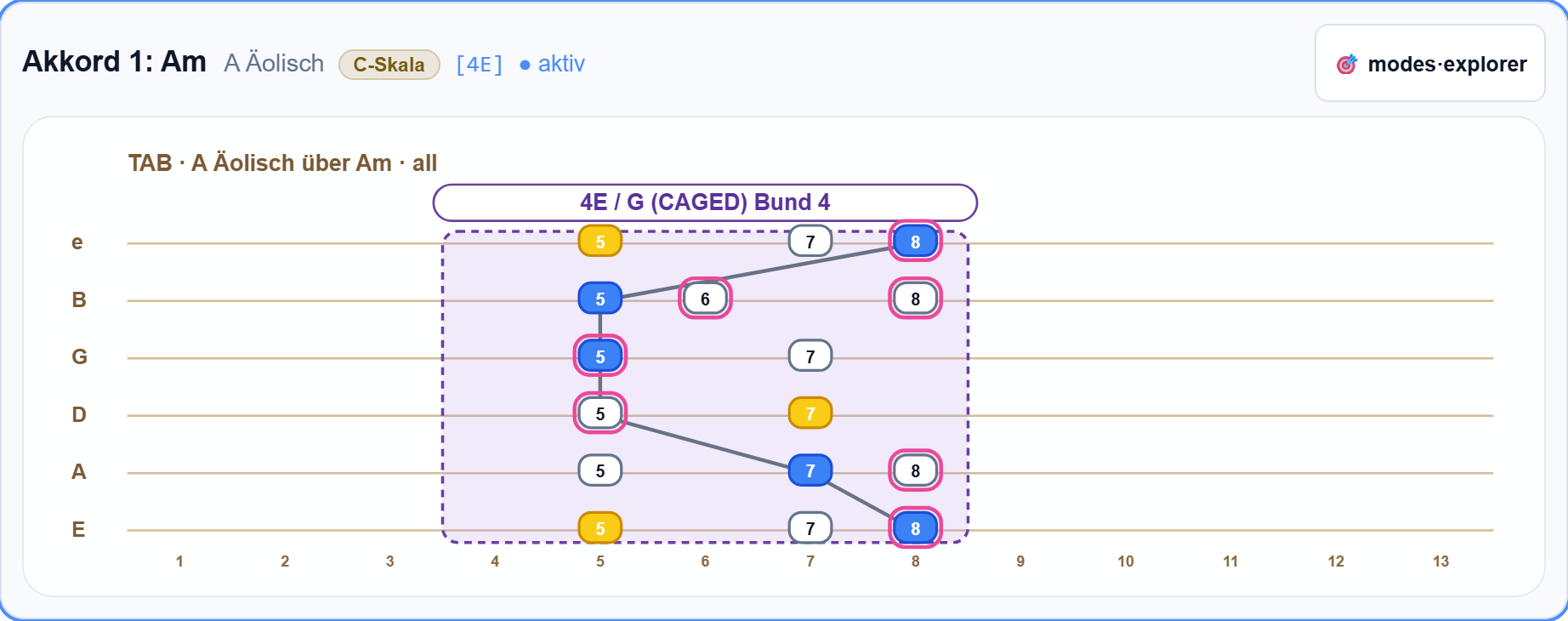
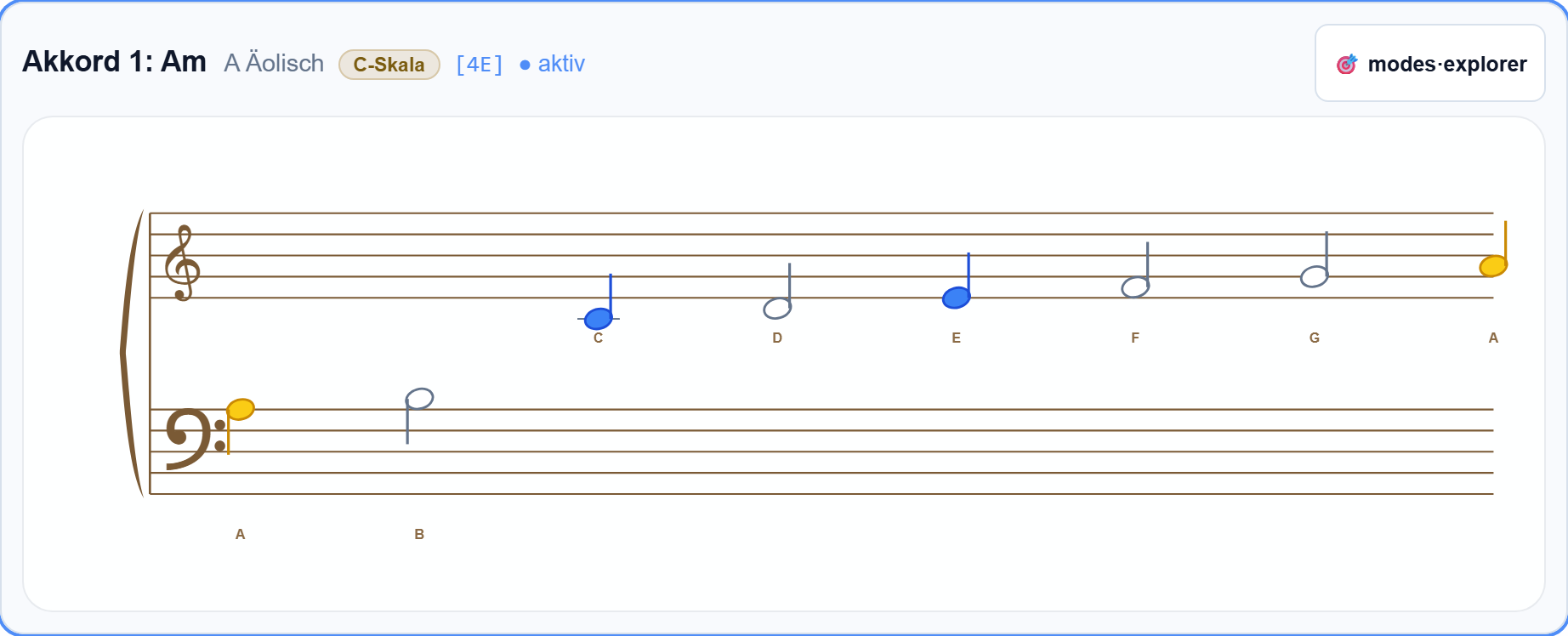
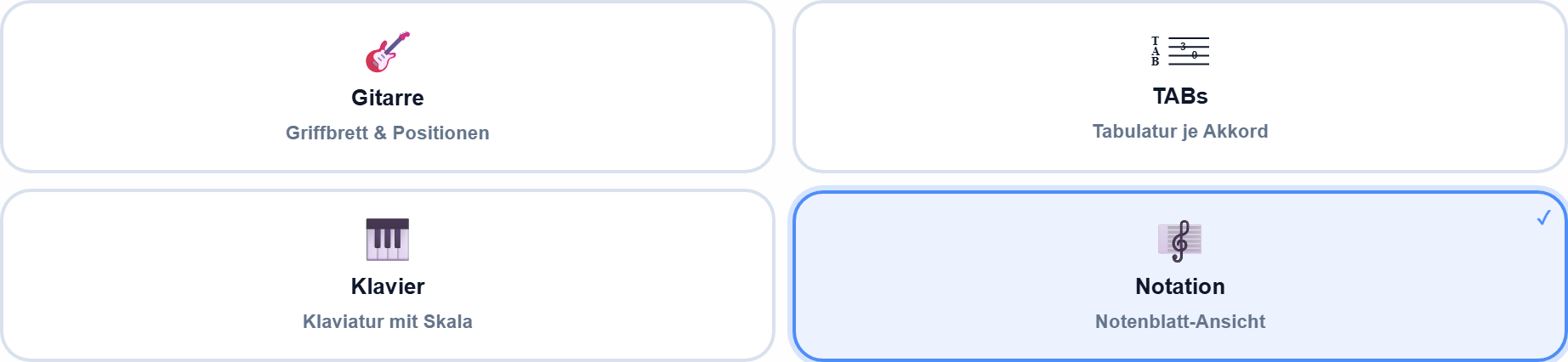
- 🎸 Guitarra / TABs / 🎹 Piano / 🎼 Notación: cuatro representaciones de la misma escala — Piano muestra las notas en el teclado (horizontal o vertical). Desde el rediseño, la chuleta 🃏 vive en la sección 2 (capítulo 3).
- Posiciones: o solo la mejor posición o todas.
- 🎯 modes·explorer en cada tarjeta: abre el curso integrado directamente para ese acorde (ver capítulo 8).
- ⛶ Pantalla completa: todos los diagramas de escala como vista de escenario con mini transporte — para practicar y para el local de ensayo.
5 · Imprimir, guardar y exportar

Imprimir hoja / PDF genera una hoja de práctica limpia de toda tu progresión — el diálogo de impresión del navegador permite «Guardar como PDF».

- Guardar internamente: sin conexión, en el navegador/dispositivo — incluidas las asignaciones de modos y el arreglo de la jam session.
- Exportar / Cargar: guarda como archivo .json y cárgalo en cualquier otro dispositivo — así viaja una canción del PC al móvil.
6 · Área 4: jam session
La jam session convierte tu progresión en una banda de acompañamiento para practicar. Al abrirla (píldora 4 · Sesión) la sticky bar recibe un marco naranja y cinco chips de canal: Acordes · Tick · Drums · Bajo · Instrumento.
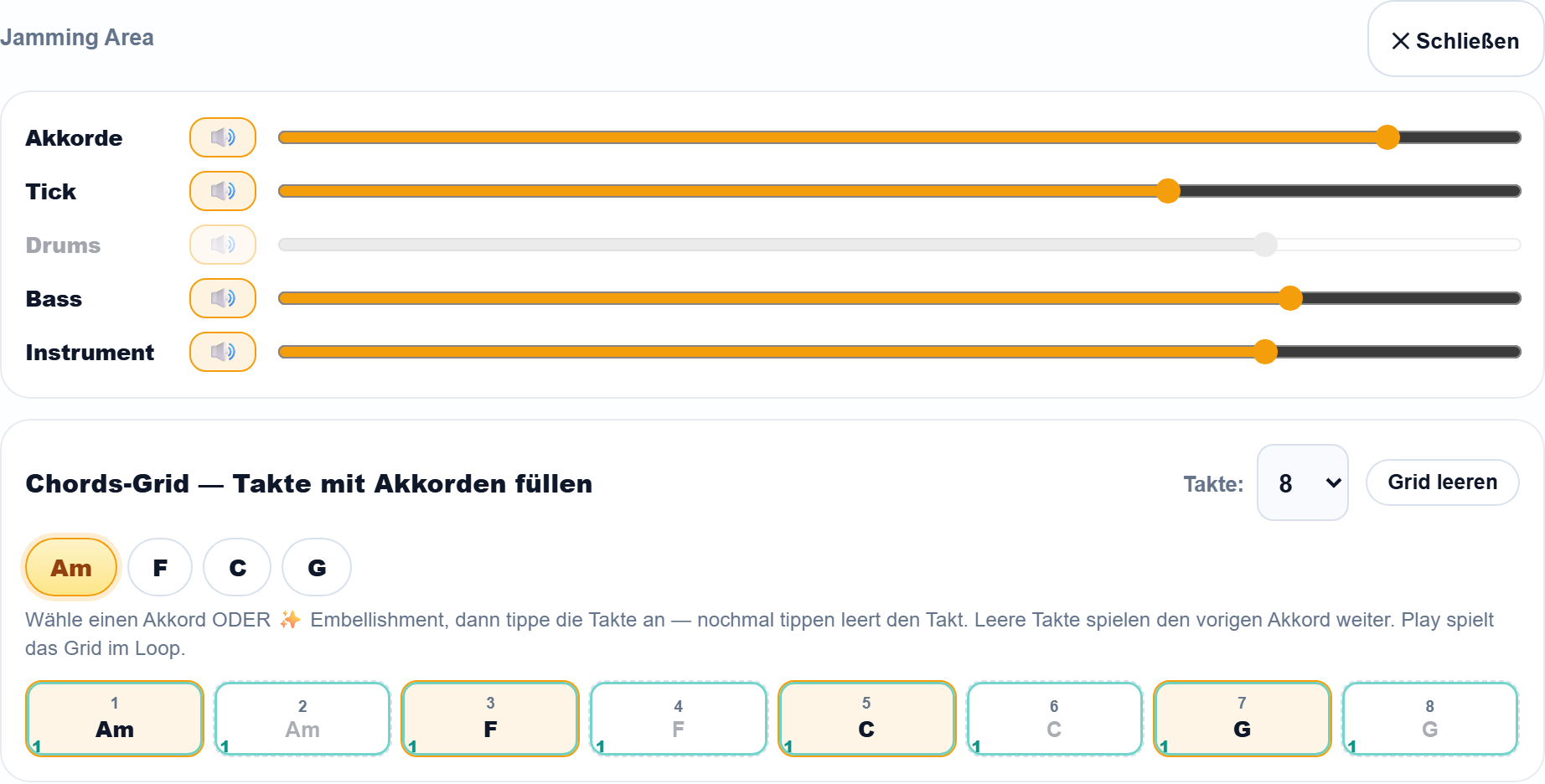
El corazón es el grid: de 4 a 32 compases que rellenas con acordes. Al abrirlo por primera vez se rellena solo a partir de tu progresión (dos compases por acorde); los compases vacíos siguen tocando el acorde anterior. El chip activo decide qué «pintas»:
- Acordes: toca un acorde y luego los compases — tocar de nuevo vacía el compás.
- Instrumento (✨): adornos de piano por compás — de patrones seleccionados o generados con 🎲 por el generador aleatorio integrado.
- Bajo (🎸): una línea de bajo independiente como segunda voz, con sonido de bajo a elegir (rock, jazz, slap, chelo o NuMetal picked).
- Tick: el metrónomo — siempre sincronizado con los compases de la app y motor del indicador de pulso. Los drums están previstos como ampliación.
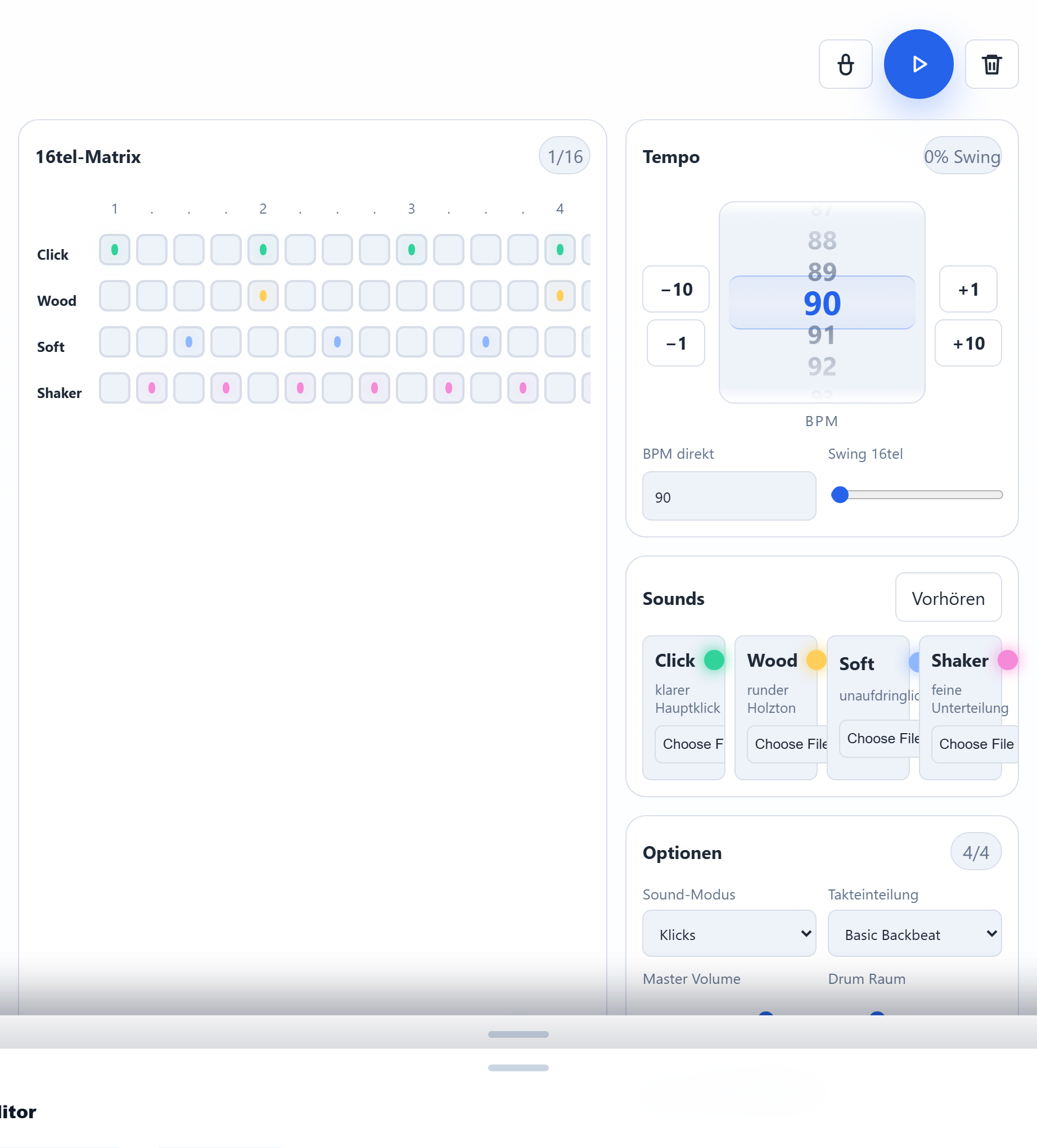
El grid y los adornos viajan con la exportación de la canción; los ajustes del mezclador se quedan a propósito como preferencia del dispositivo. Play siempre reproduce el grid en bucle — el compás actual se resalta.
7 · eScalator — referencia de escalas y transitions
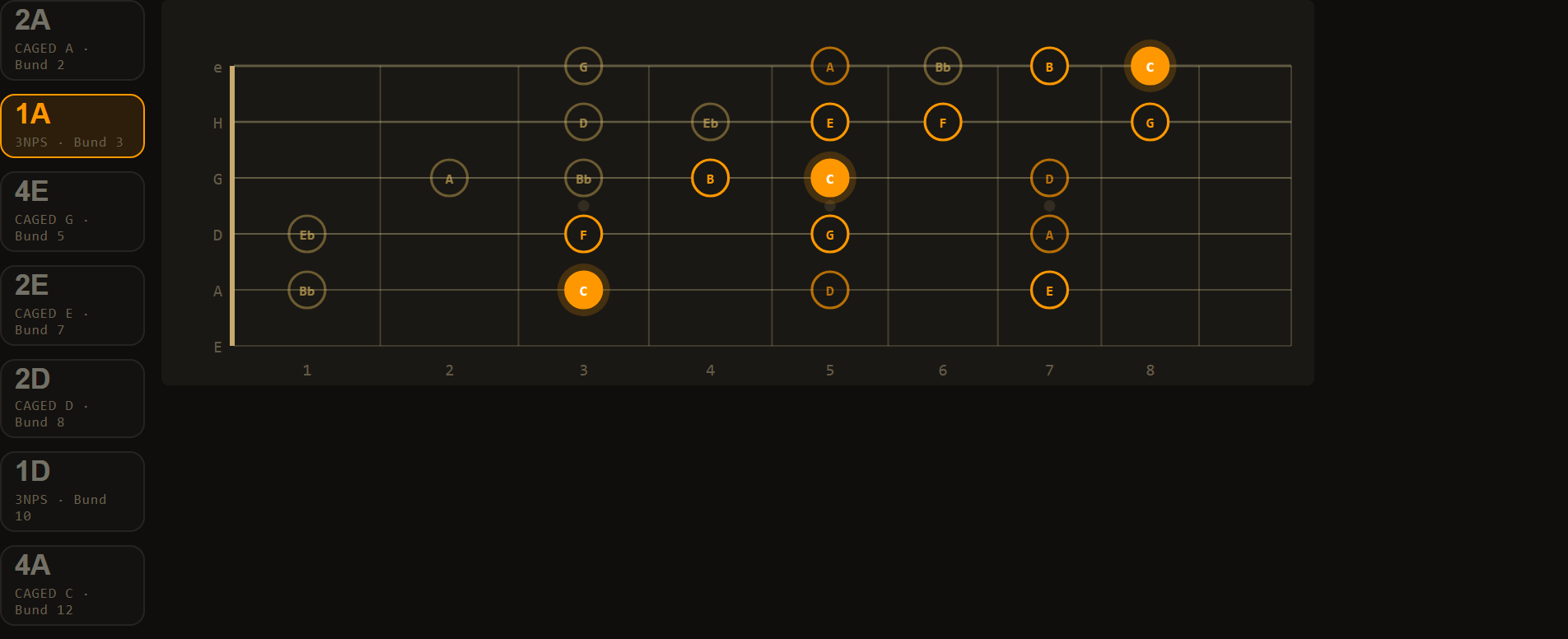
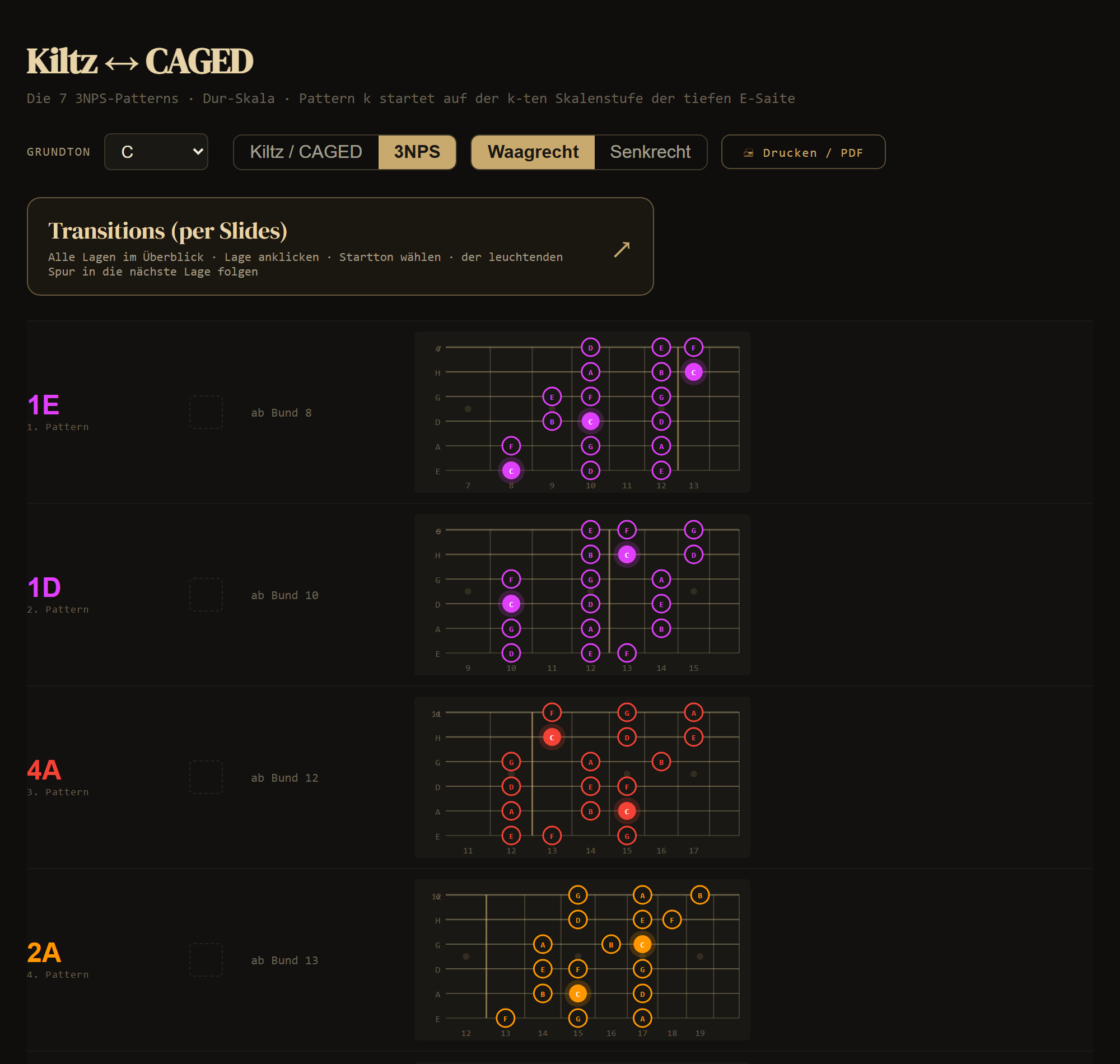
El eScalator es la referencia imprimible de las siete posiciones de la escala mayor — por fundamental, en el sistema Kiltz finger-string con equivalencia CAGED más las posiciones prestadas 3NPS.
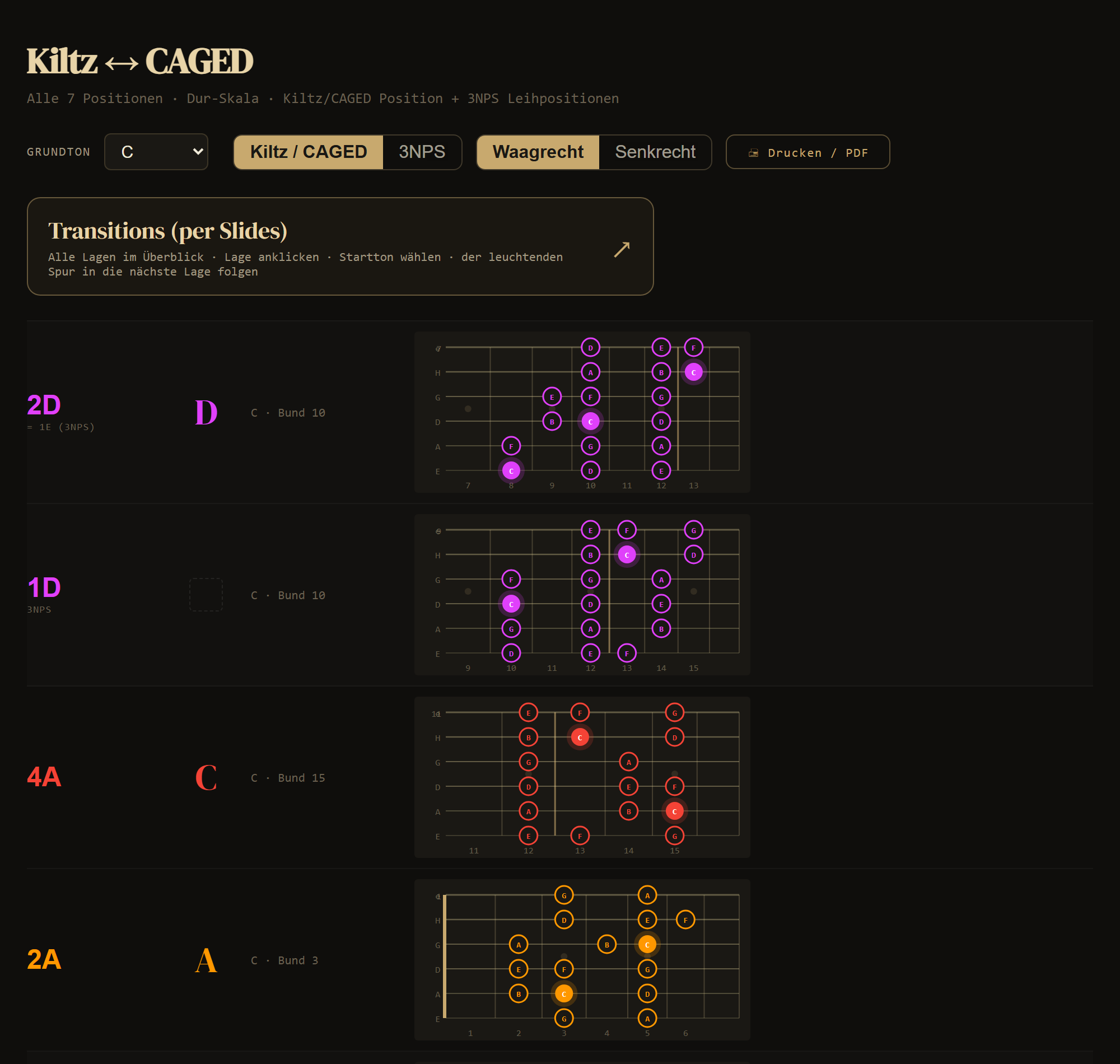
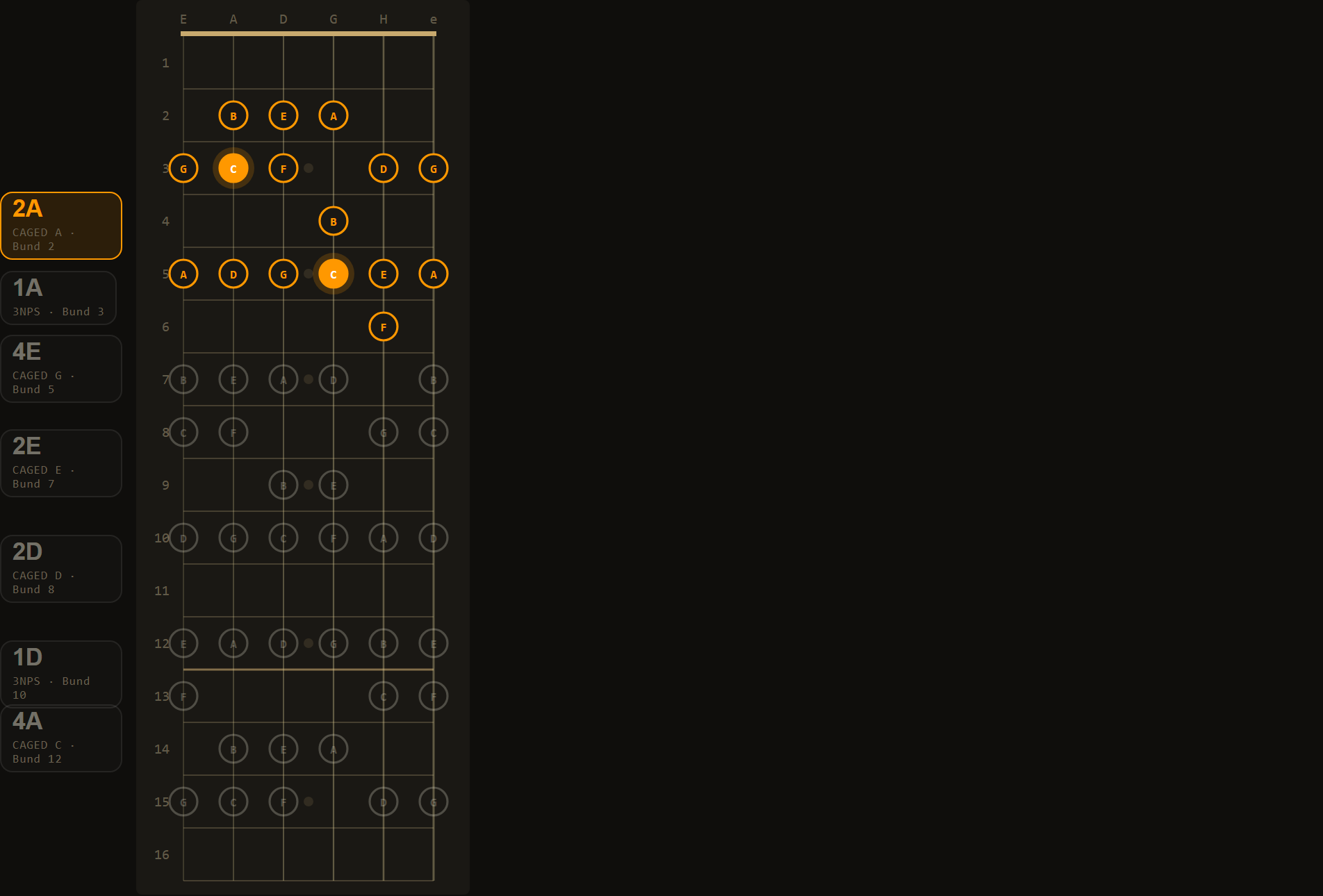
- Kiltz / CAGED ↔ 3NPS: alterna entre las posiciones de caja y los siete patrones de 3 notas por cuerda.
- Horizontal ↔ Vertical: cada vista en dos orientaciones — filas clásicas o el tablero vertical con todas las posiciones. Tu elección se recuerda.
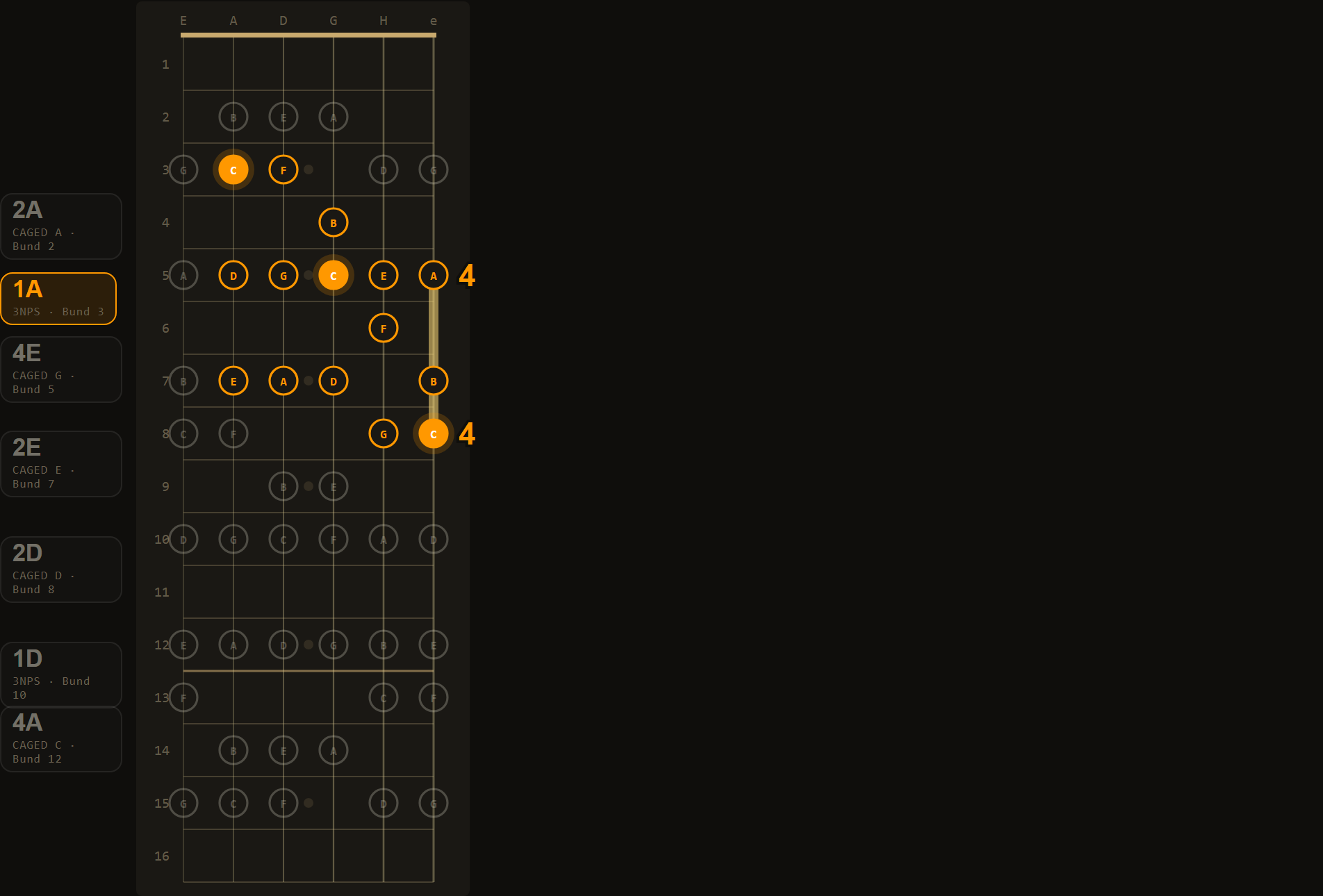
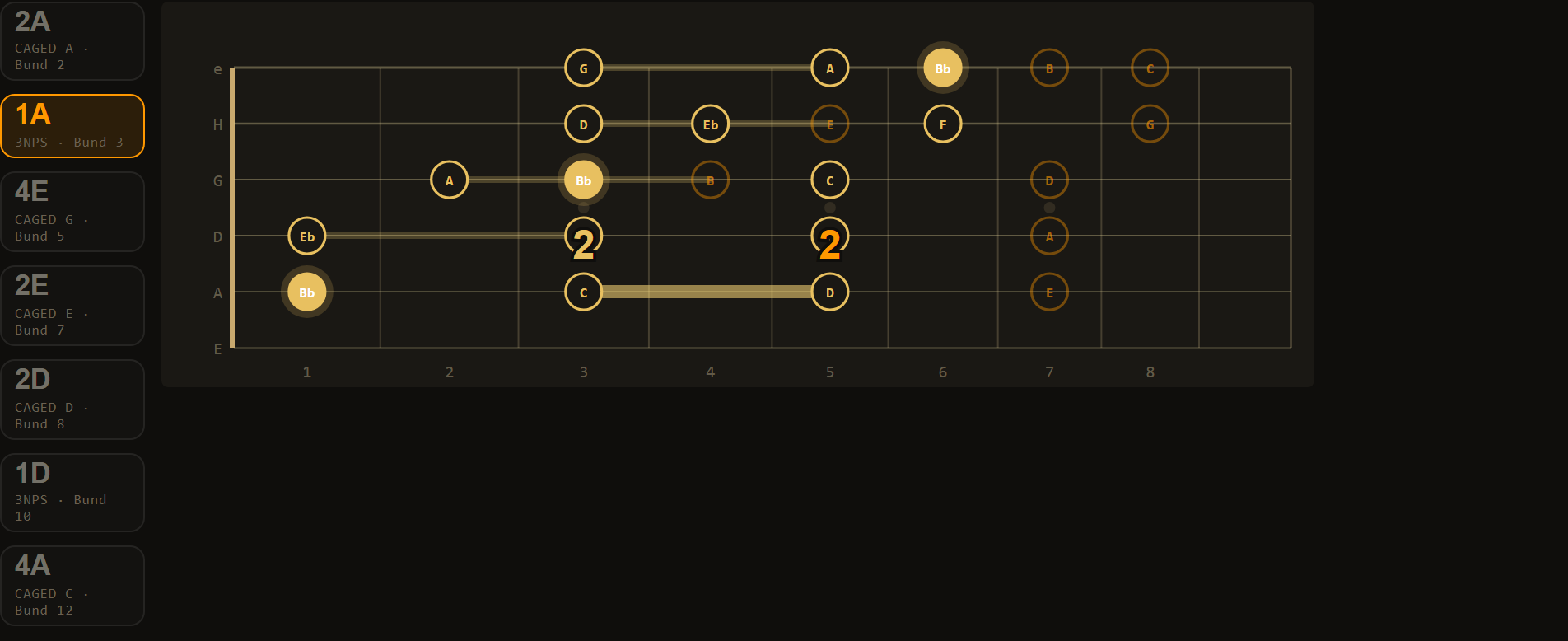
- Transitions: cambios de posición guiados — slides seleccionados hacia notas objetivo en la jerarquía fundamental → tercera → quinta → séptima, ascendentes y descendentes. ¿Has llegado? Entonces continúas directamente desde la nueva posición.
- Imprimir: toda vista vuelve a los diagramas de referencia clásicos en colores de impresión.
La vista de transitions tiene dos estados: In-Scale-Slides (cambios de posición dentro de una tonalidad, como arriba) y Out-of-Scale-Slides — el cambio entre familias de escalas: la misma forma se desliza entera N trastes hacia la tonalidad de destino (fórmula de slide, p. ej. «C → Bb = 2 trastes abajo»). Solo parpadean las notas de inicio cuyo aterrizaje es una nota del acorde de destino — misma cuerda, mismo dedo, con los números de dedo en inicio y aterrizaje. Desde la vista Cheating del ModusCycler este estado se abre directamente con las tonalidades de tu combinación.
8 · modes·explorer — el curso de modos
El modes·explorer es el curso interactivo del método de la escala interim. Lo encuentras integrado en la web y en ModusCycler (área 3, por acorde) — allí se abre directamente con la fundamental y el modo correspondientes.
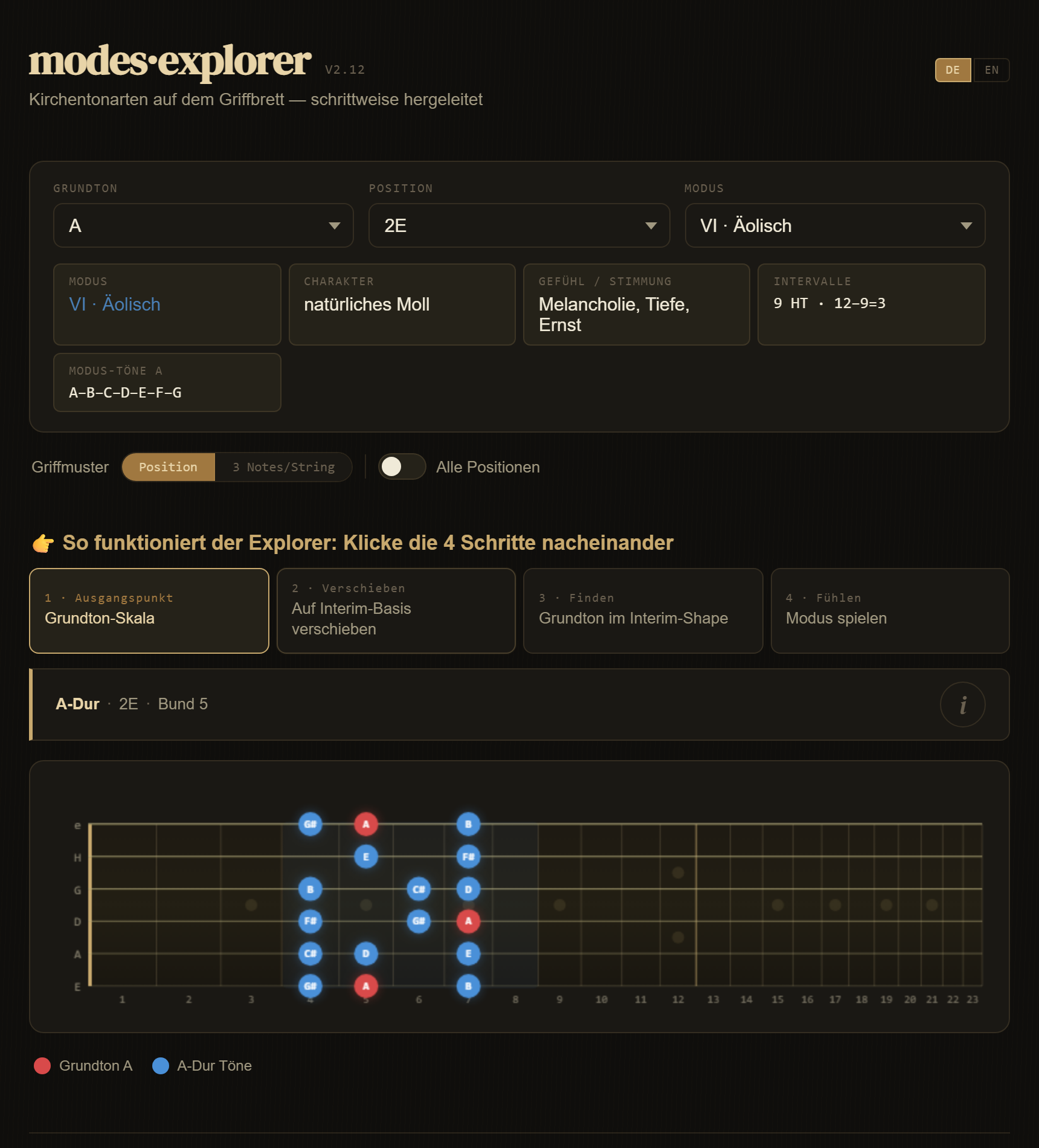
El núcleo son los cuatro pasos que pulsas uno tras otro:
- 1 · Punto de partida: la escala mayor de tu fundamental en la posición elegida.
- 2 · Desplazar: la escala se mueve a la base interim — ves el desplazamiento directamente en el diapasón.
- 3 · Encontrar: ¿dónde está tu fundamental dentro del shape interim?
- 4 · Sentir: toca el modo — con su carácter, su atmósfera y su fórmula de intervalos en mente.
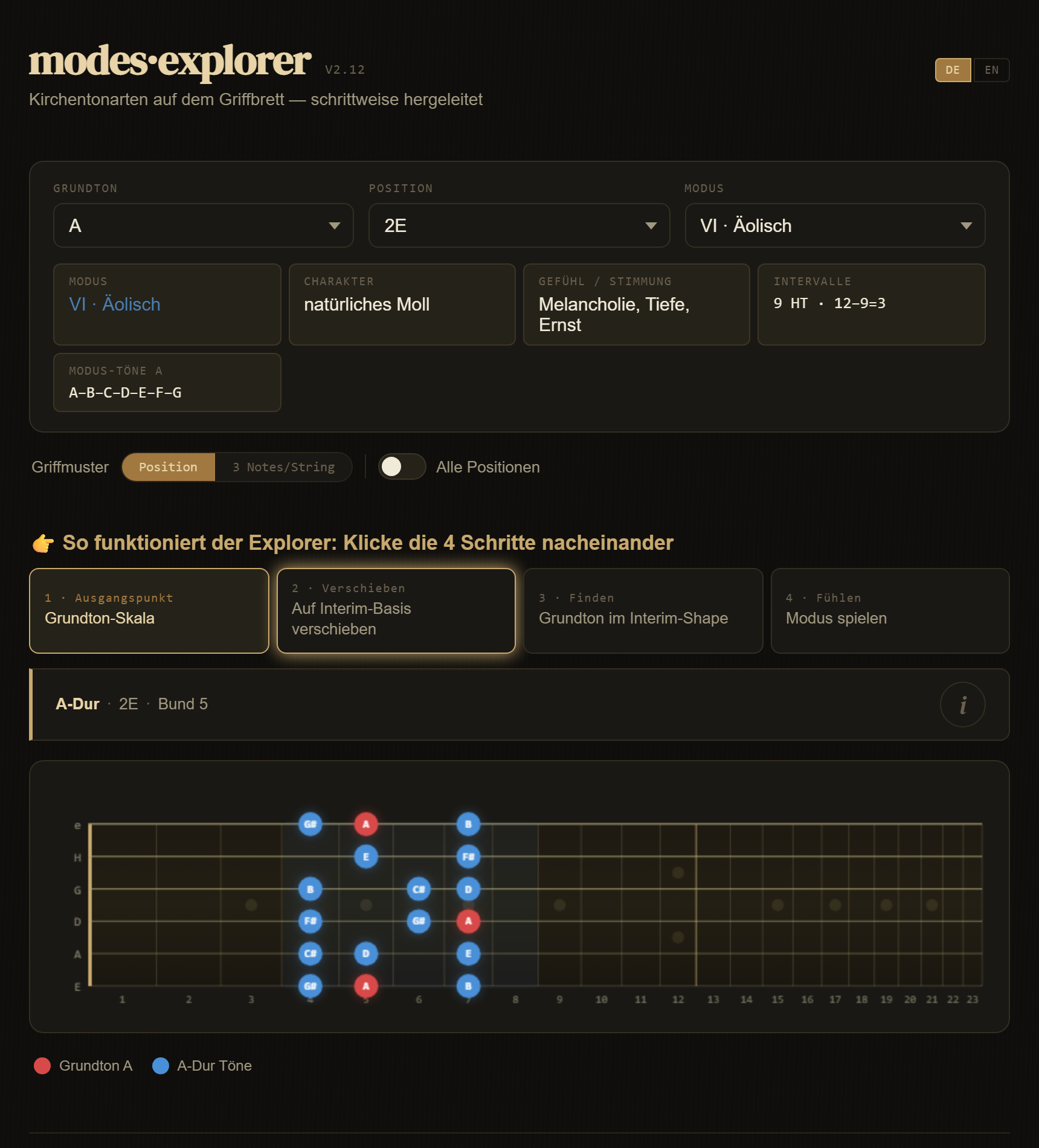
La versión web gratuita incluye lidio y eolio; la versión de app añade los demás modos gregorianos y otras escalas como menor armónica, frigio dominante o tonos enteros.
9 · Consejos y solución de problemas
- ¿No hay sonido? Pulsa una vez ▶ Play (los navegadores solo permiten audio tras un toque) y comprueba que el interruptor de silencio del iPhone no esté activado.
- ¿Sonido perdido tras la pantalla de bloqueo? La app lo detecta y repara el motor de audio automáticamente al despertar — pulsa Play de nuevo si hace falta.
- Tempo: la app lleva la batuta. Si cambias los BPM en la sticky bar, el metrónomo la sigue — si giras la rueda de tempo del tick, la app adopta el valor.
- Canciones entre dispositivos: con Exportar como archivo .json — la importación funciona igual en PC y móvil.
- Volver a ver el tutorial: reinícialo en cualquier momento con el ? de la sticky bar.
Preguntas, deseos, informes de errores: datos de contacto en el aviso legal.
Estado: julio de 2026 · www.moduscycler.com · app.moduscycler.com