Manuale
Tutte le funzioni di ModusCycler, eScalator e modes·explorer — con screenshot, per PC e smartphone. Consiglio per il PC: con Stampa → Salva come PDF questa pagina diventa in qualsiasi momento un PDF aggiornato.
Gli screenshot mostrano l’interfaccia tedesca — l’app è completamente disponibile in italiano.
Tre strumenti, un sistema
Tutte e tre le app nascono dalla stessa idea: non imparare i modi a memoria, ma capirli e applicarli subito. Ogni strumento ha il suo ruolo; insieme formano un percorso completo dal primo shape di scala fino alla composizione modale.
eScalator — le fondamenta
Fornisce le scale: tutte le sette posizioni della scala maggiore come riferimento Kiltz/CAGED e 3NPS, stampabile, in ogni tonalità. E mostra come le posizioni si collegano — con le Transitions impari a scivolare con fluidità da una posizione all’altra invece di restare chiuso in un box.
modes·explorer — il corso
Ti insegna passo dopo passo a suonare qualsiasi scala in qualsiasi modo: scegliere la scala di partenza, spostarla sulla base interim, trovare la fondamentale nello shape, sentire il modo. Quattro clic che trasformano 35 diteggiature imparate a memoria in un unico sistema compreso.
ModusCycler — l’opera completa
Contiene entrambi — e va oltre: capisci quali modi vivono nelle tue progressioni di accordi, colori le progressioni in senso modale per comporre e improvvisi con efficienza su intere progressioni con i modi giusti. Con accompagnamento jam, scheda stampabile e tutto il resto.
Indice
1 · ModusCycler: panoramica e sticky bar
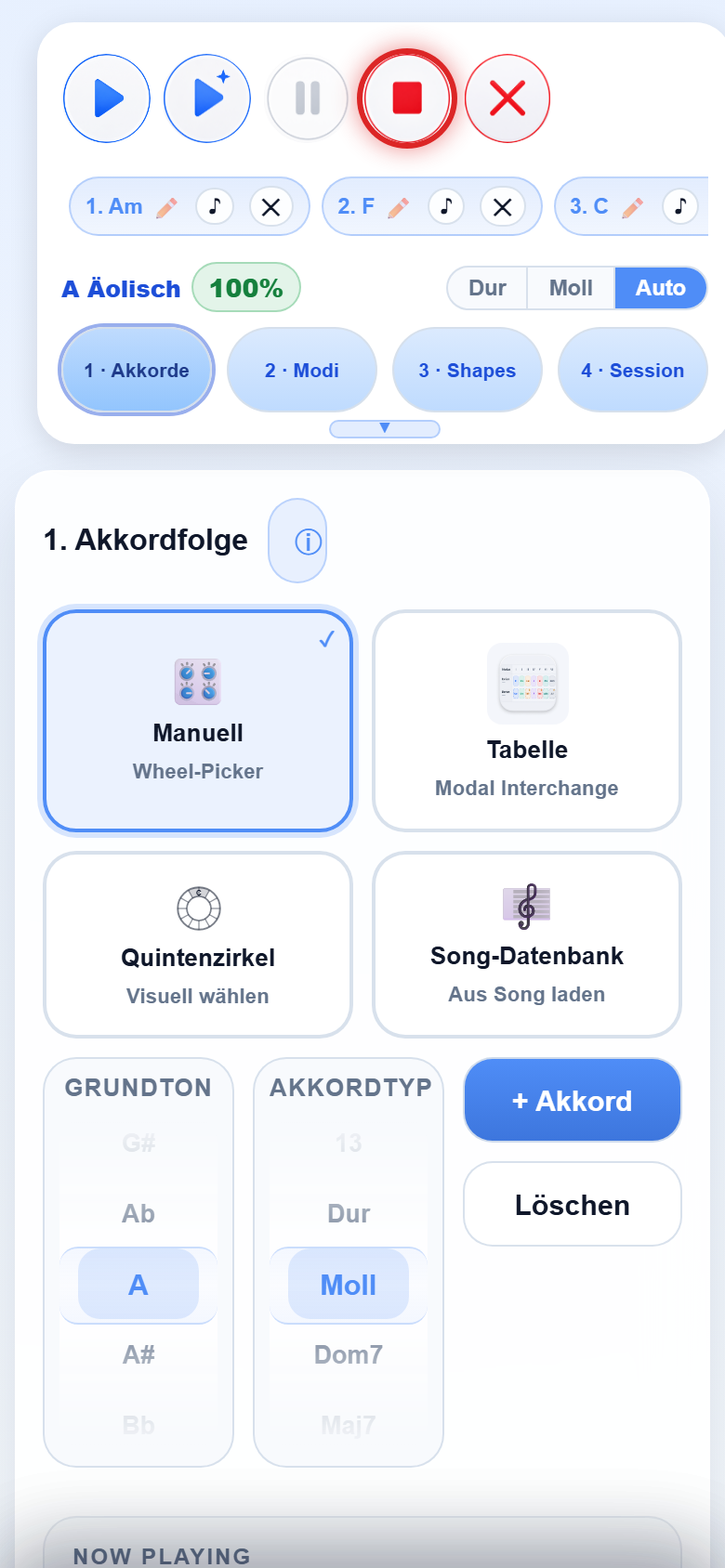
ModusCycler gira nel browser su app.moduscycler.com e come app per Android e iOS. L’interfaccia è organizzata in quattro aree, raggiungibili tramite le pillole 1 · Accordi 2 · Modi 3 · Shapes 4 · Sessione — sul telefono scorri semplicemente dall’alto in basso attraverso le stesse aree.
La sticky bar
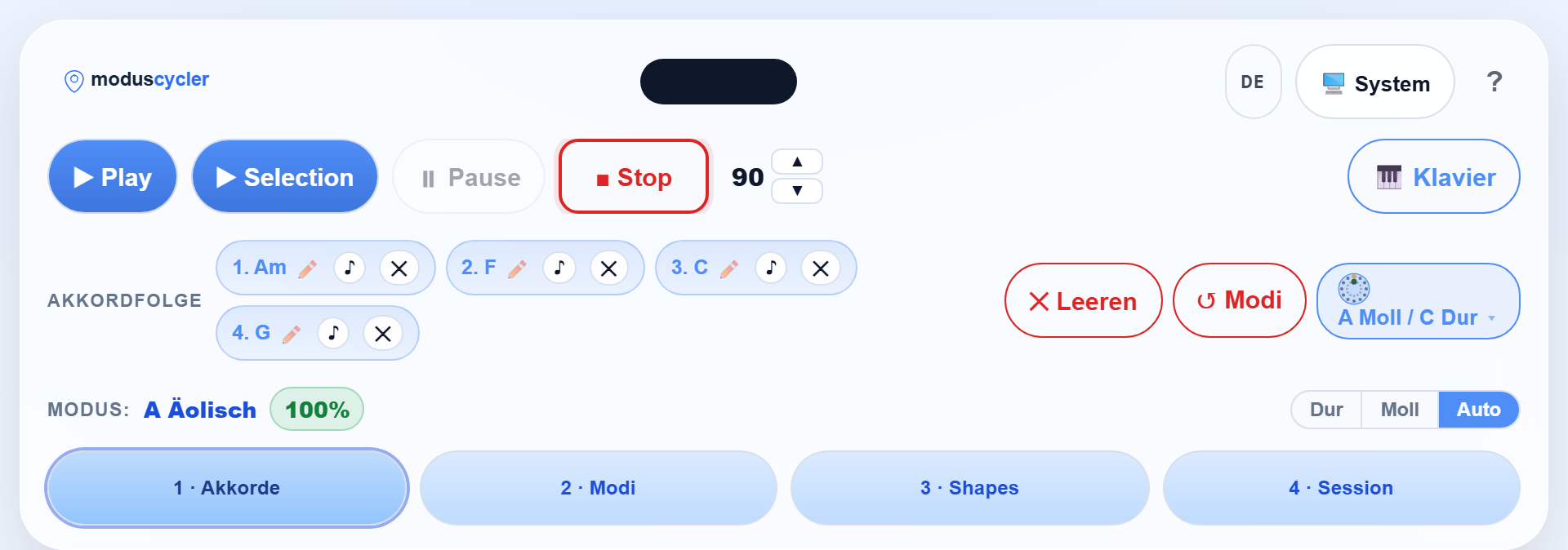
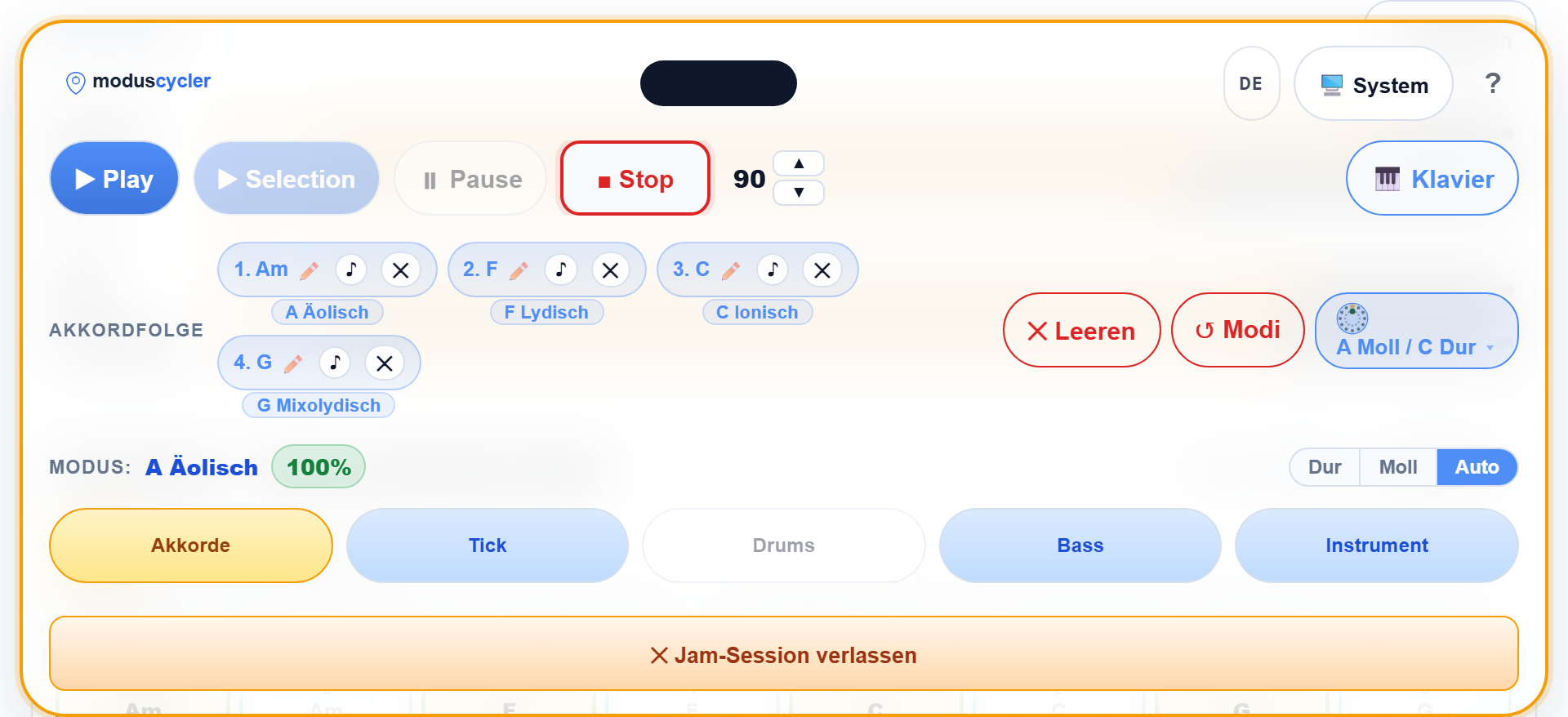
- Trasporto: ▶ Play riproduce la progressione in loop, Selection solo la selezione attuale, più Pausa e Stop. Accanto il tempo (BPM) con ▲/▼.
- Progressione di accordi: ogni pillola mostra il suo accordo con il modo assegnato (es. «1. Am — La eolio»). ✏️ apre l’editor, ♪ suona il singolo accordo, ✕ lo elimina. Svuota rimuove tutto, Modi ricalcola.
- Badge di tonalità (es. «La minore / Do maggiore»): mostra la tonalità rilevata e apre il mini circolo delle quinte per trasporre l’intera progressione.
- Selettore di strumento (pianoforte), lingua (sei lingue in rotazione), tema (chiaro/scuro/sistema) e ? per il tutorial guidato.
La striscia sottile sul bordo superiore della sticky bar è l’indicatore dei battiti: durante la riproduzione i battiti lampeggiano (il primo in rosso).
2 · Area 1: creare la progressione di accordi
Tutto comincia da una progressione di accordi. L’area 1 offre quattro vie di inserimento — come riquadri in alto:
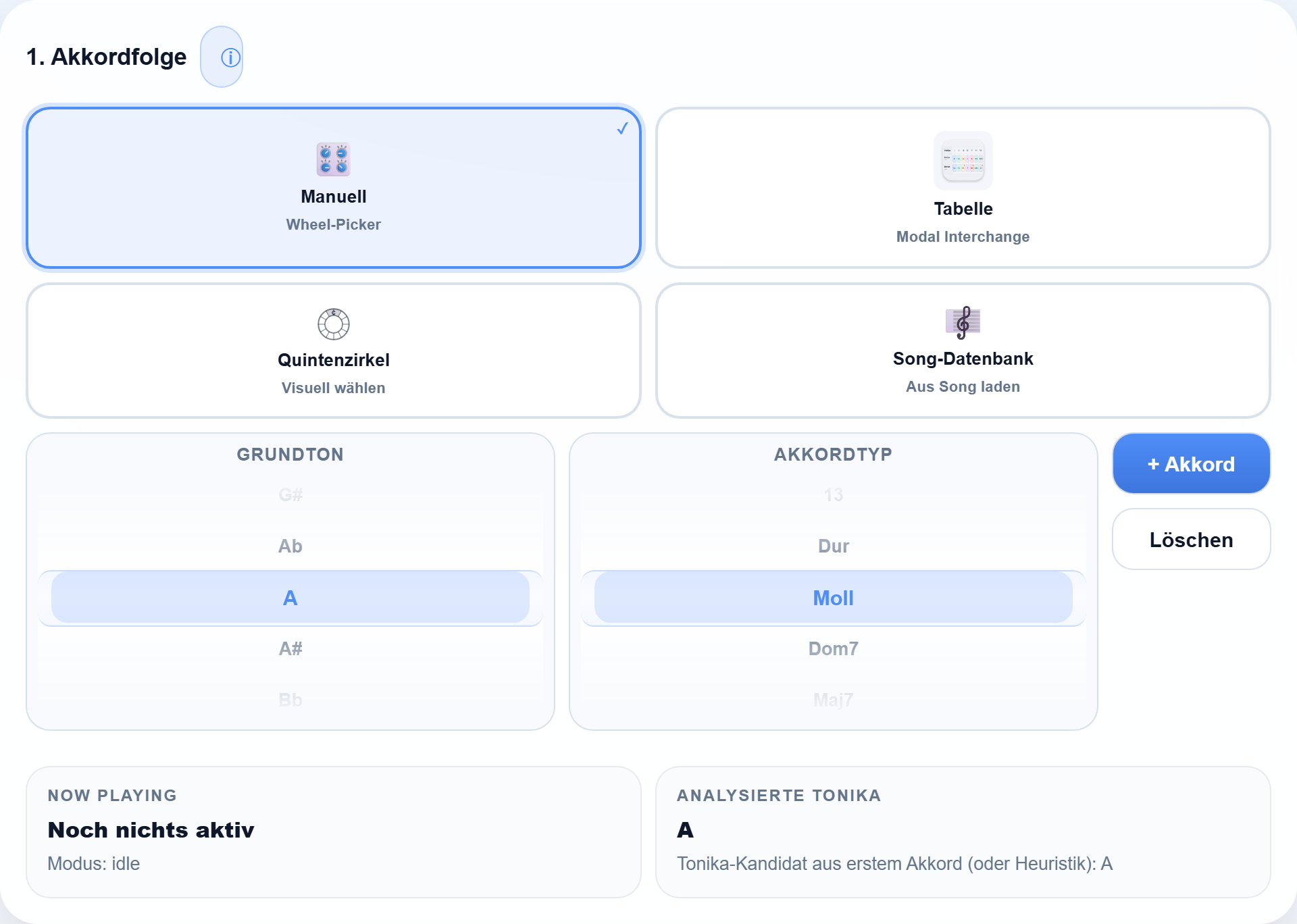
- Manuale (rotella): scegli fondamentale e tipo di accordo sulla rotella — da maggiore/minore a Dom7, Maj7, 13 e oltre — poi + Accordo.
- Circolo delle quinte: scegli gli accordi visivamente dal circolo. Gli accordi imparentati stanno uno accanto all’altro — ideale per costruire progressioni coerenti.
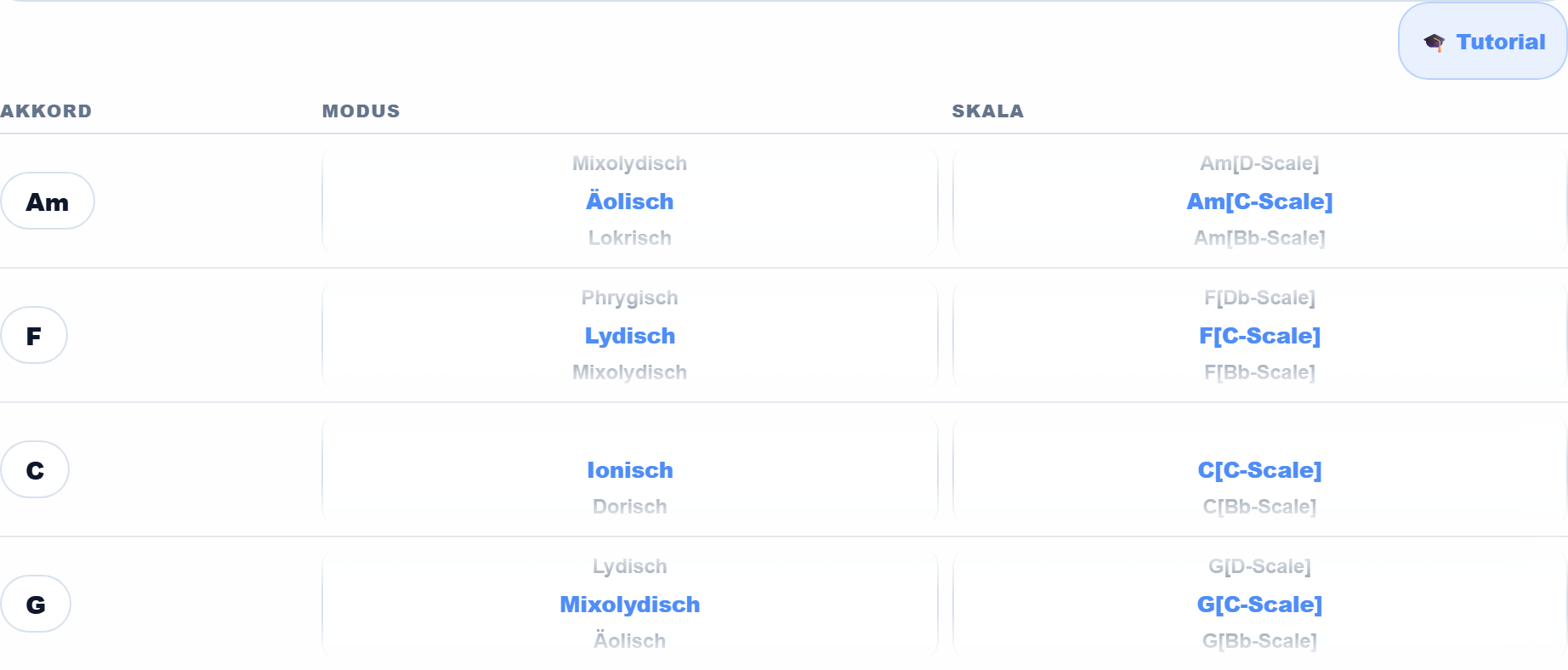
- Tabella (interscambio modale): la tabella degli accordi in prestito mostra quali accordi si possono «prendere in prestito» dai modi paralleli — la via diretta ai colori modali.
- Database di canzoni: carica progressioni pronte di brani famosi come punto di partenza.
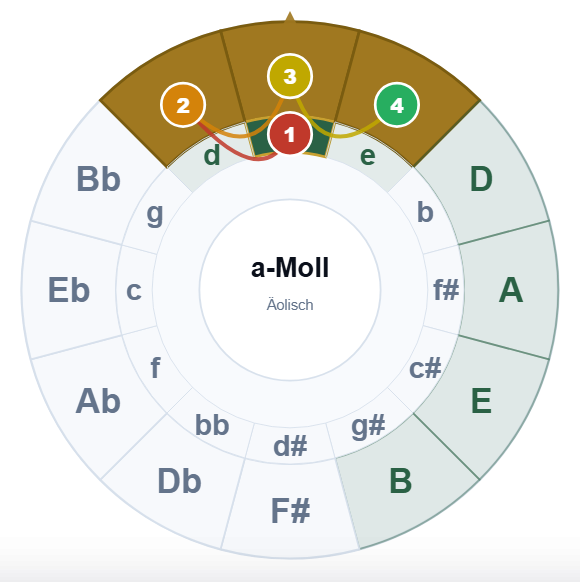
Sotto l’inserimento, Tonica analizzata mostra in ogni momento quale fondamentale l’app deduce dalla tua progressione. Con l’interruttore Maggiore | Minore | Auto decidi se la visualizzazione usa maggiore, minore o il riconoscimento automatico. La grafia enarmonica (♭ o ♯) segue sempre la tonalità scelta — Re♭ maggiore mostra Re♭, Mi♭, Fa invece di Do♯, Re♯.
Logica di tonalità: il primo accordo àncora la tonalità
ModusCycler deriva la tonalità dal primo accordo della progressione — questo mantiene l’analisi stabile e comprensibile. Ma quando sostituisci o elimini il primo accordo di una progressione esistente (per esempio sperimentando nella tabella di interscambio modale), ri-ancorare automaticamente sarebbe spesso sbagliato: di solito intendi un accordo in prestito nella vecchia tonalità, non una modulazione.
Per questo l’app te lo chiede proprio in quel momento: «Restare nella tonalità» legge il nuovo accordo come accordo in prestito nel quadro attuale e fissa la tonalità in modo visibile (📌 sul badge di tonalità nella sticky bar) — «Cambiare tonalità» legge da quel momento l’intera progressione dal nuovo centro; analisi, modi globali e tabella MI la seguono. Il pin resta finché non svuoti la progressione, carichi un brano o decidi più tardi di cambiare comunque.
3 · Area 2: modi e approcci
La sezione 2 risponde alla domanda centrale: Quale modo si adatta alla mia progressione — e perché? Quattro tessere (nello stile della sezione 1) scelgono l'approccio:

- 🌐 Globale: un modo per l'intera progressione. L'app valuta tutti i candidati e mostra il migliore con un punteggio percentuale (es. «La eolio · 100%»). Perfetto per la maggior parte delle situazioni.
- ✨ Smart: come Globale, ma l'app propone sostituzioni nei punti adatti che danno più colore all'improvvisazione.
- 🧩 Flessibile: la disciplina regina — un modo proprio per ogni accordo. Ogni pillola di accordo riceve la sua assegnazione, che puoi modificare manualmente.
- 🃏 Cheating: il bigino compatto — due ruote collegate per accordo: modo ecclesiastico ↔ forma breve («Am [scala F]»). Cheating usa automaticamente l'approccio Flessibile.
In alto, quattro tessere scelgono la vista — vale per tutte le tessere degli accordi:
Combinazioni di cambio scala: Sotto il bigino, tre tessere mostrano tutte le combinazioni di modi della tua progressione, ordinate per sforzo nell'improvvisazione — Nessun cambio (una famiglia di scale per tutto), Un cambio (andata e ritorno) e Due cambi. I cambi si contano nel loop; conta anche il confine dall'ultimo accordo al primo. Ogni combinazione porta la sua formula di slide nel nome (es. «C·C·Bb·Bb −2↔» = 2 tasti giù e ritorno, stessa forma). Un giro della ruota imposta i modi di tutti gli accordi in un colpo solo.
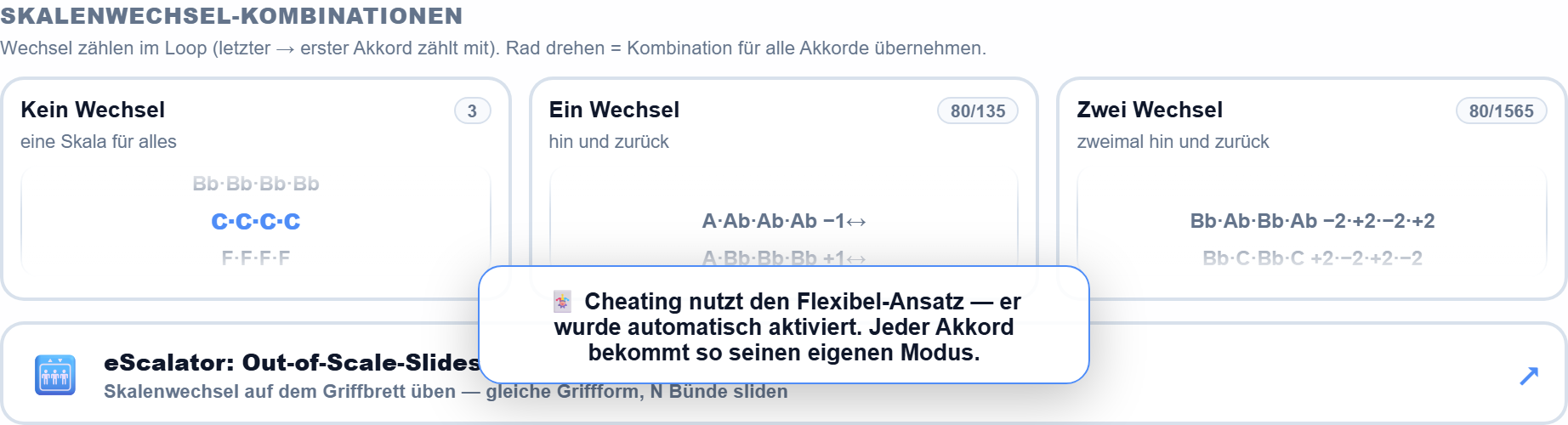
La tessera 🛗 eScalator: Out-of-Scale-Slides qui sotto apre l'eScalator a schermo intero e gli passa le famiglie di scale della tua combinazione — lì vedi il cambio di scala come slide sulla tastiera (capitolo 7).
Un * accanto al modo indica alternative equivalenti. Per ogni modo l'app mostra la nota caratteristica — la nota che rende udibile il modo — più gli avvisi di avoid notes. Approfondimenti: il modulo del circolo delle quinte con spiegazioni e la tabella di interscambio modale direttamente nell'app.
4 · Area 3: shape e viste
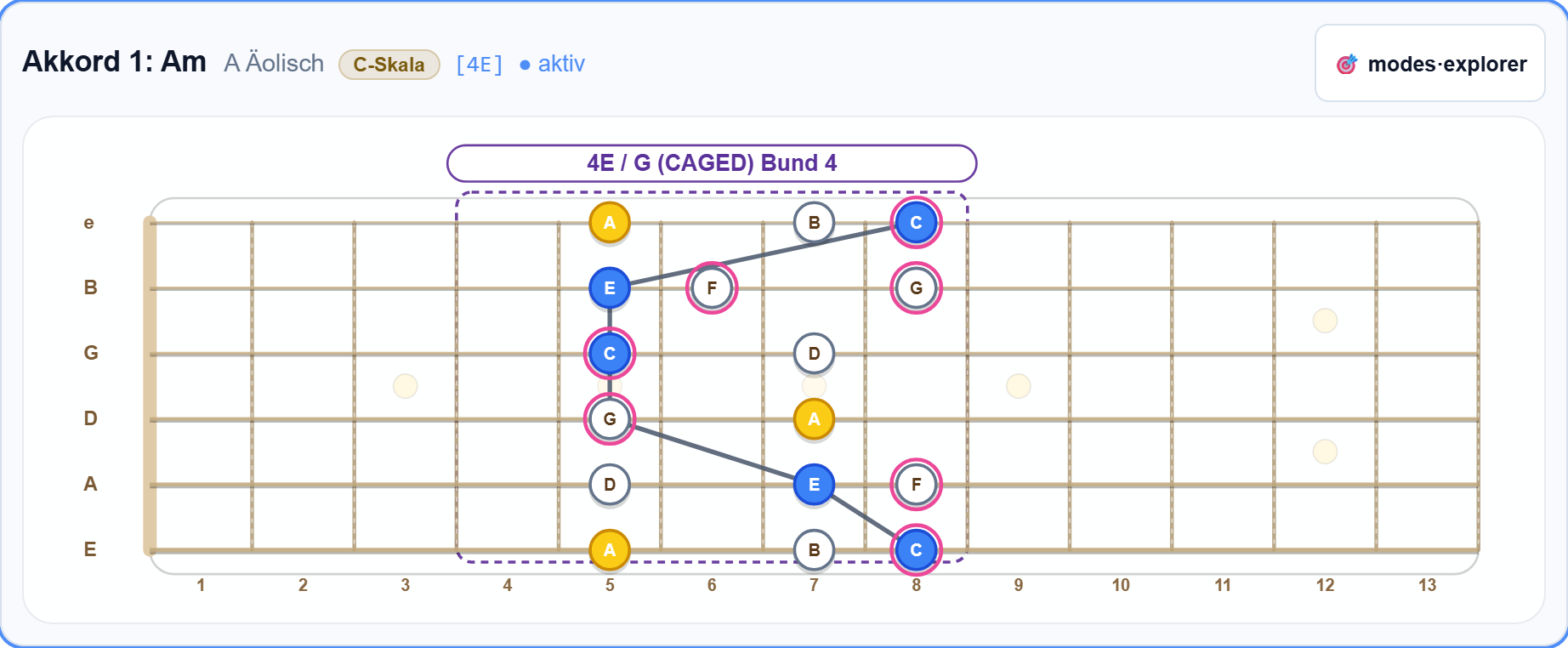
L’area 3 traduce modo + accordo in qualcosa di suonabile. Per ogni accordo ottieni un riquadro con la scala adatta nella migliore posizione Kiltz/CAGED — la progressione resta di proposito in una posizione tranquilla della mano, invece di saltare per tutta la tastiera a ogni accordo.
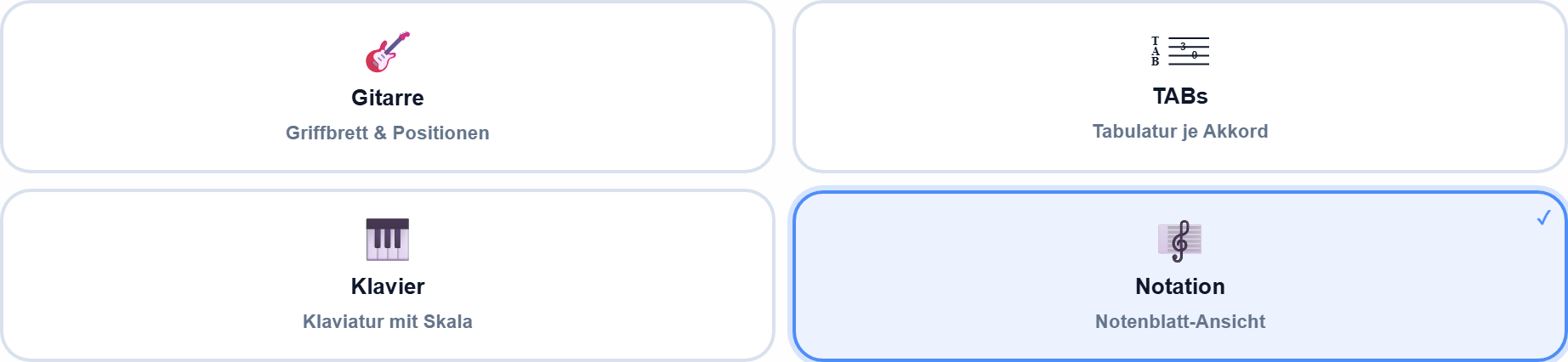
In alto cambi la vista — vale per tutti i riquadri:
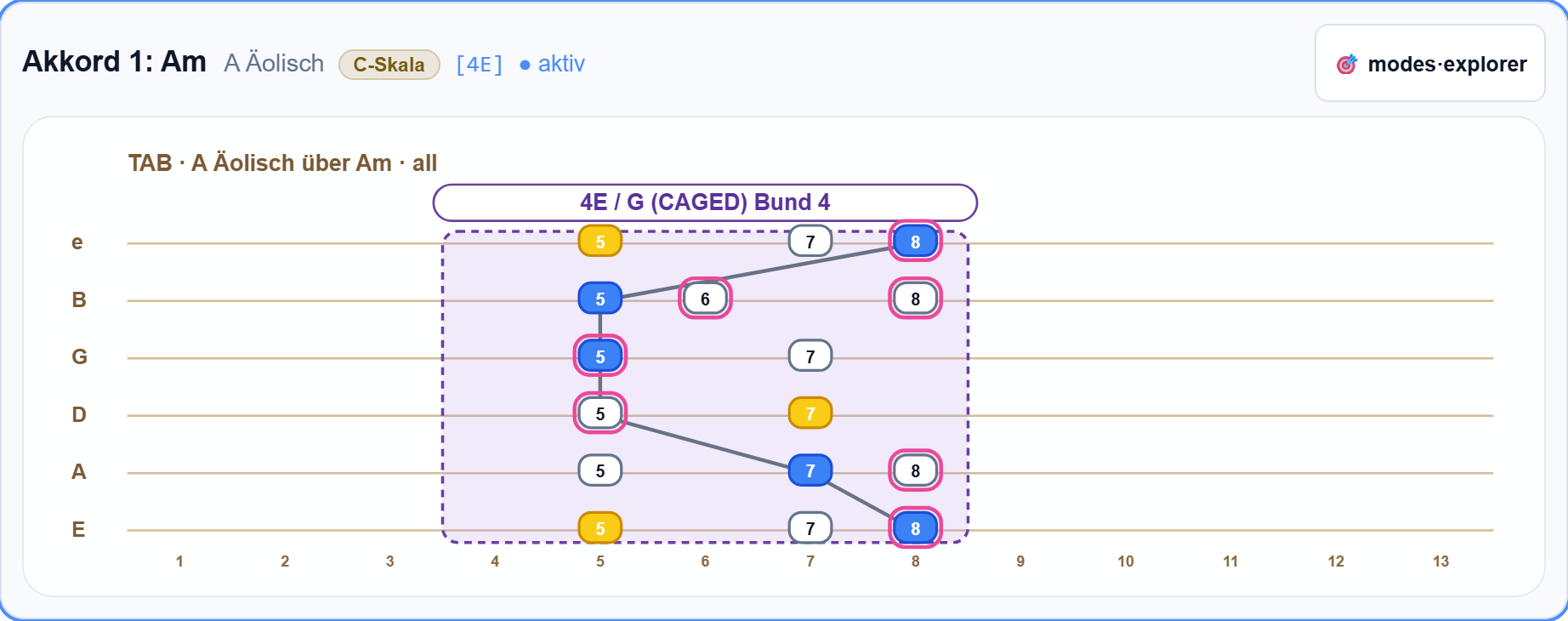
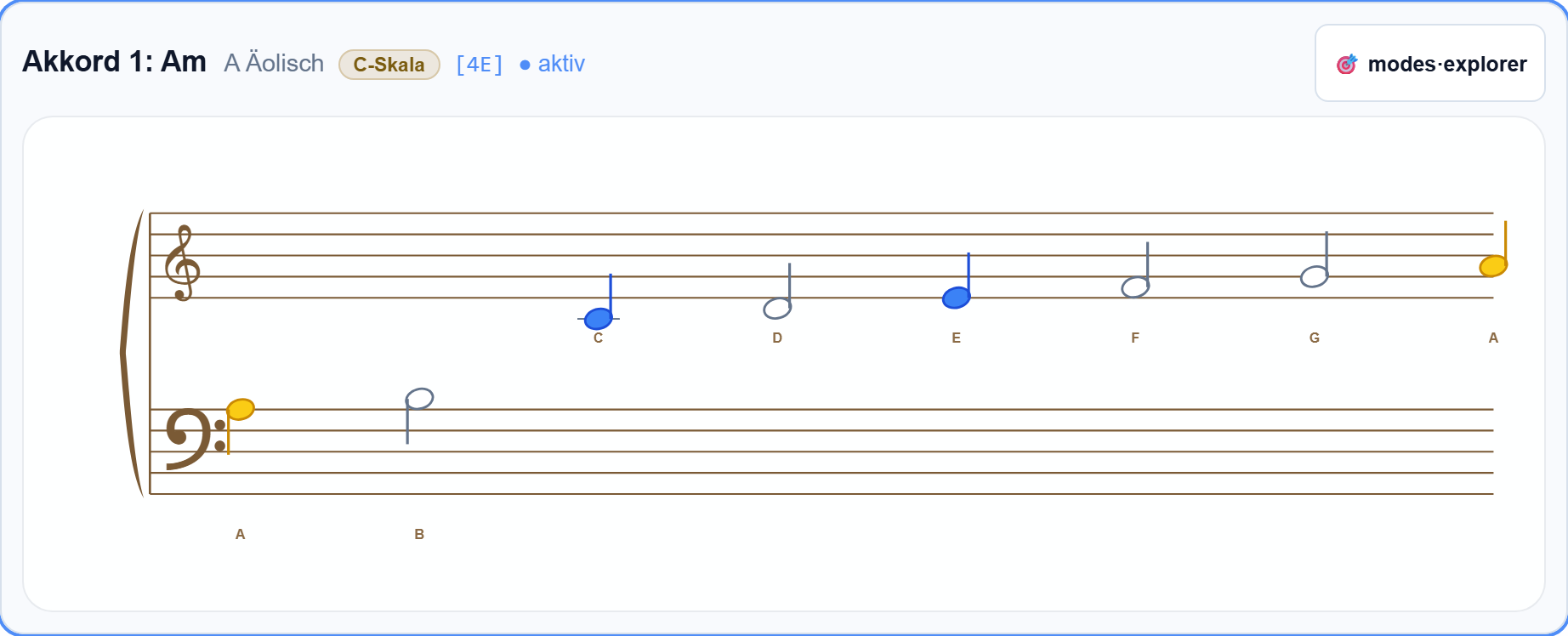
- 🎸 Chitarra / TABs / 🎹 Pianoforte / 🎼 Notazione: quattro rappresentazioni della stessa scala — Pianoforte mostra le note sulla tastiera (orizzontale o verticale). Dal redesign, il bigino 🃏 vive nella sezione 2 (capitolo 3).
- Posizioni: a scelta solo la posizione migliore o tutte.
- 🎯 modes·explorer su ogni riquadro: apre il corso integrato direttamente per quell’accordo (vedi capitolo 8).
- ⛶ Schermo intero: tutti i diagrammi delle scale come vista da palco con mini trasporto — per esercitarsi e per la sala prove.
5 · Stampa, salvataggio ed export

Stampa scheda / PDF genera un foglio di esercizio pulito dell’intera progressione — la finestra di stampa del browser consente «Salva come PDF».

- Salvataggio interno: offline nel browser/dispositivo — incluse le assegnazioni dei modi e l’arrangiamento della jam session.
- Esporta / Carica: salva come file .json e ricaricalo su qualsiasi altro dispositivo — così un brano viaggia dal PC al telefono.
6 · Area 4: jam session
La jam session trasforma la tua progressione in una band di accompagnamento per esercitarti. All’apertura (pillola 4 · Sessione) la sticky bar riceve una cornice arancione e cinque chip di canale: Accordi · Tick · Drums · Basso · Strumento.
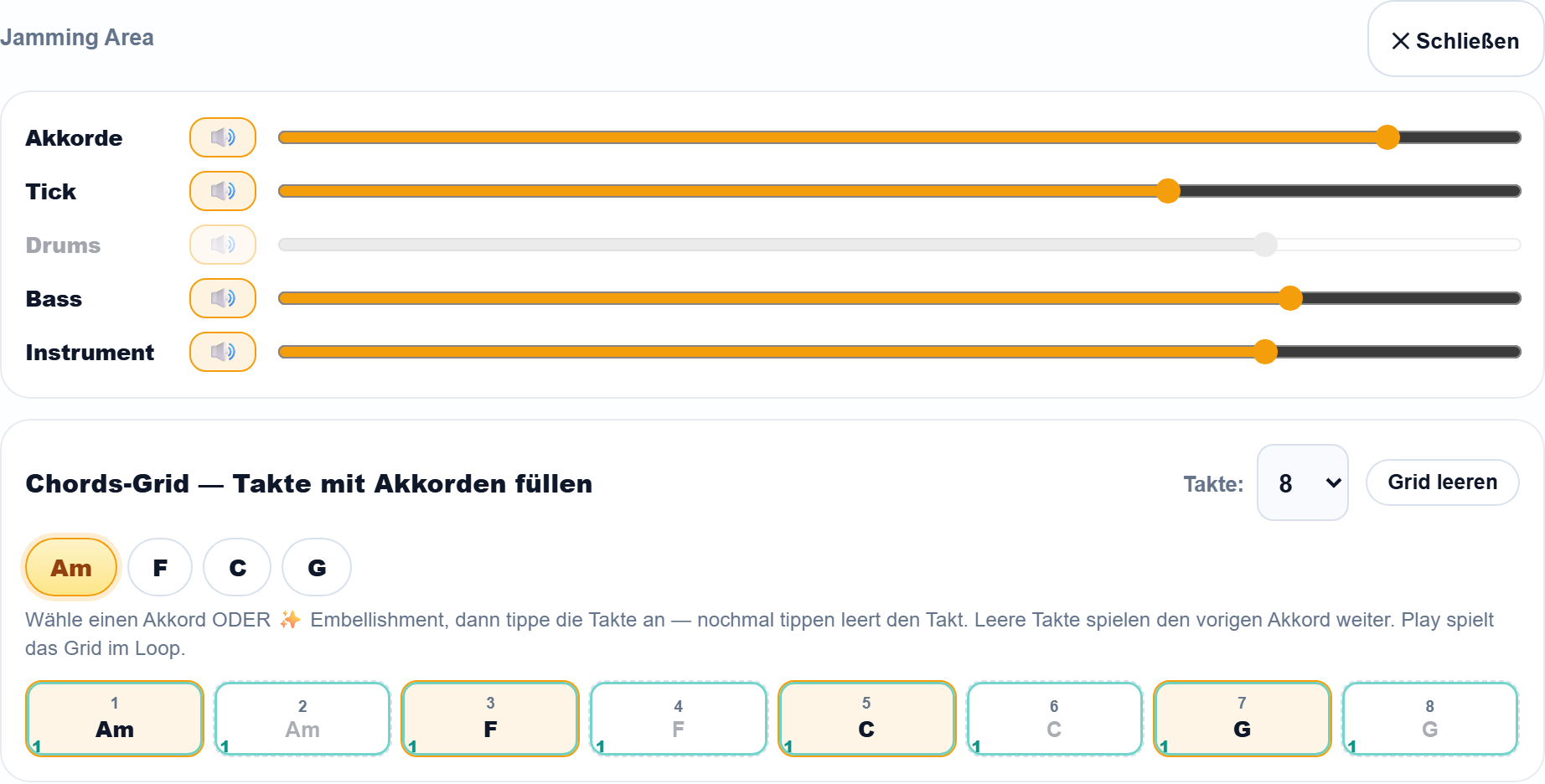
Il cuore è la griglia: da 4 a 32 battute che riempi di accordi. Alla prima apertura si riempie da sola con la tua progressione (due battute per accordo); le battute vuote continuano a suonare l’accordo precedente. Il chip attivo decide cosa «dipingi»:
- Accordi: tocca un accordo, poi le battute — toccando di nuovo la battuta si svuota.
- Strumento (✨): abbellimenti di pianoforte per battuta — da pattern curati o generati con 🎲 dal generatore casuale integrato.
- Basso (🎸): una linea di basso indipendente come seconda voce, con suono a scelta (rock, jazz, slap, violoncello o NuMetal picked).
- Tick: il metronomo — sempre in sincrono con le battute dell’app e motore dell’indicatore dei battiti. I drums sono previsti come espansione.
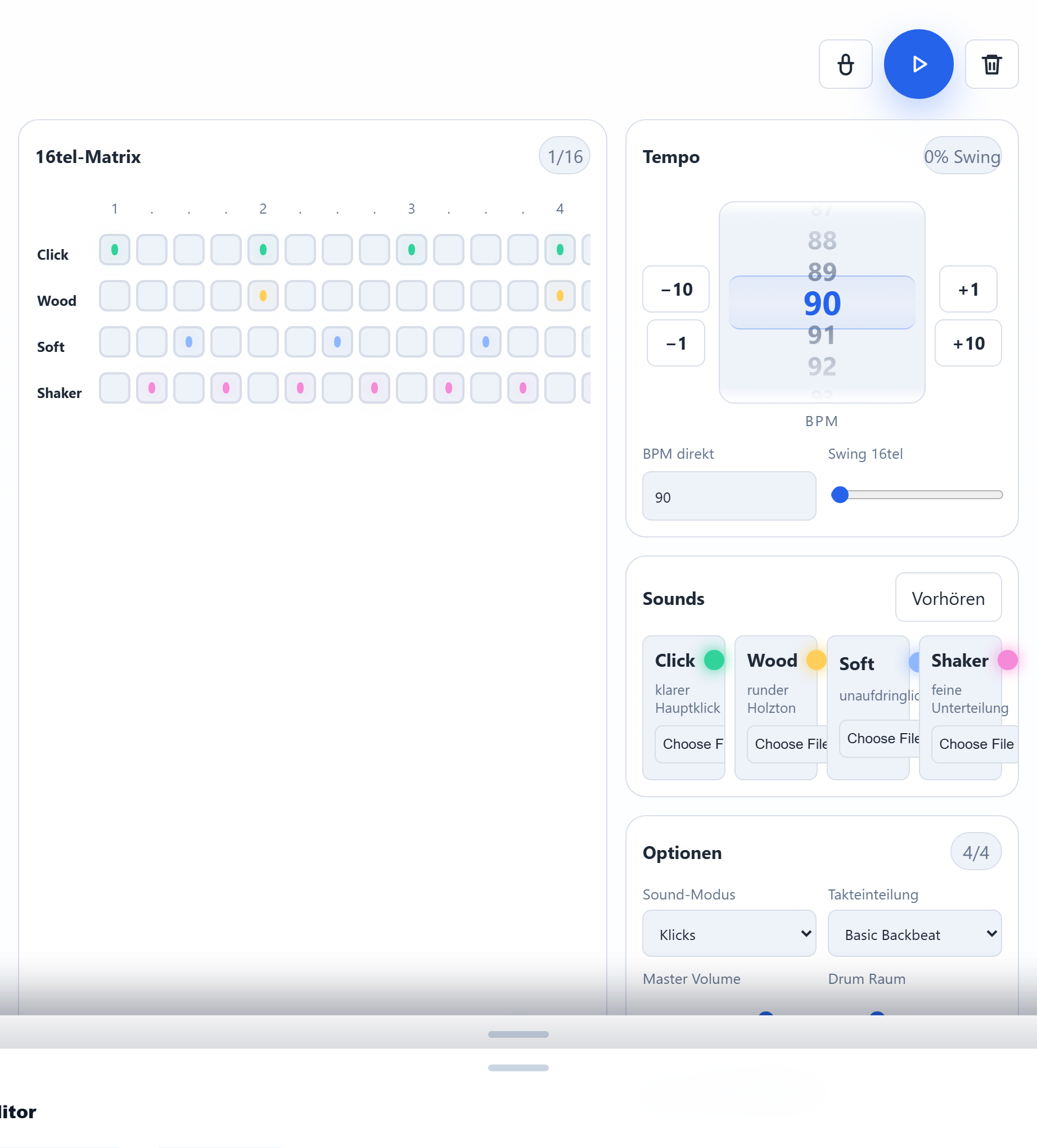
Griglia e abbellimenti viaggiano con l’export del brano; le impostazioni del mixer restano di proposito una preferenza del dispositivo. Play riproduce sempre la griglia in loop — la battuta corrente viene evidenziata.
7 · eScalator — riferimento delle scale e transitions
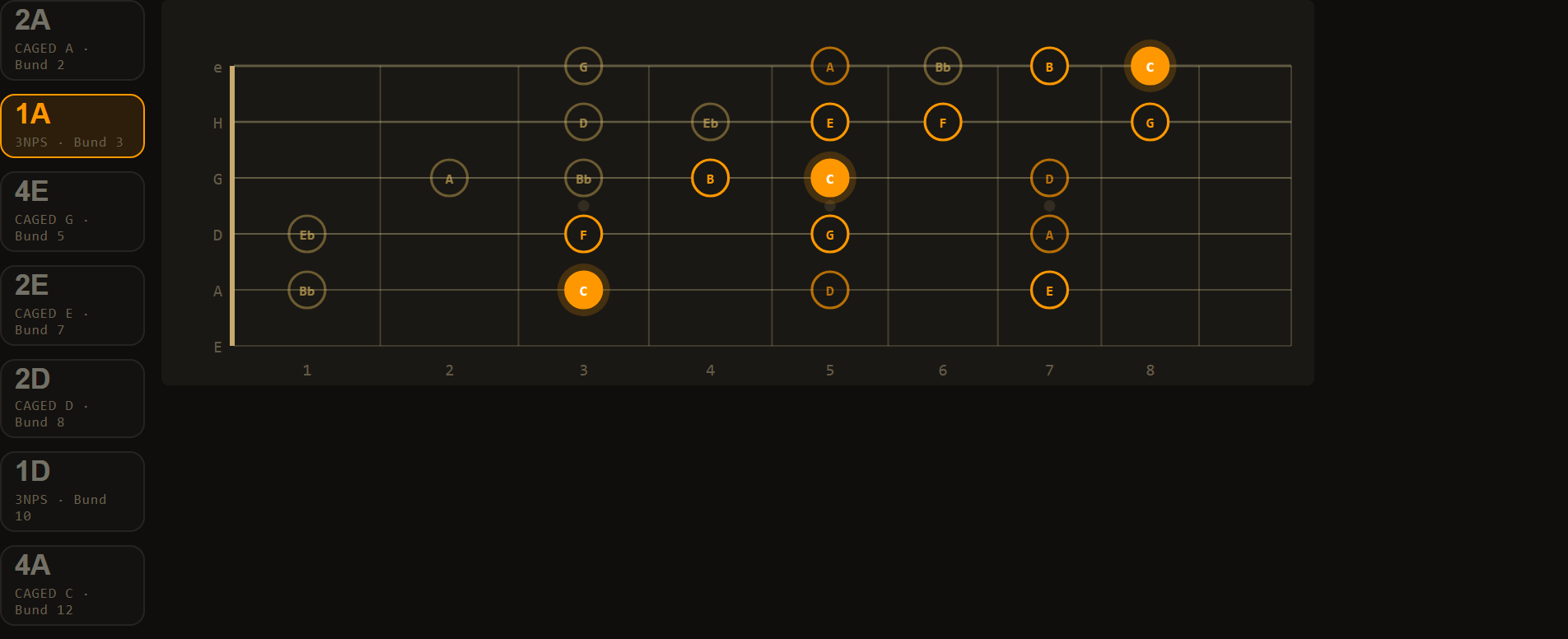
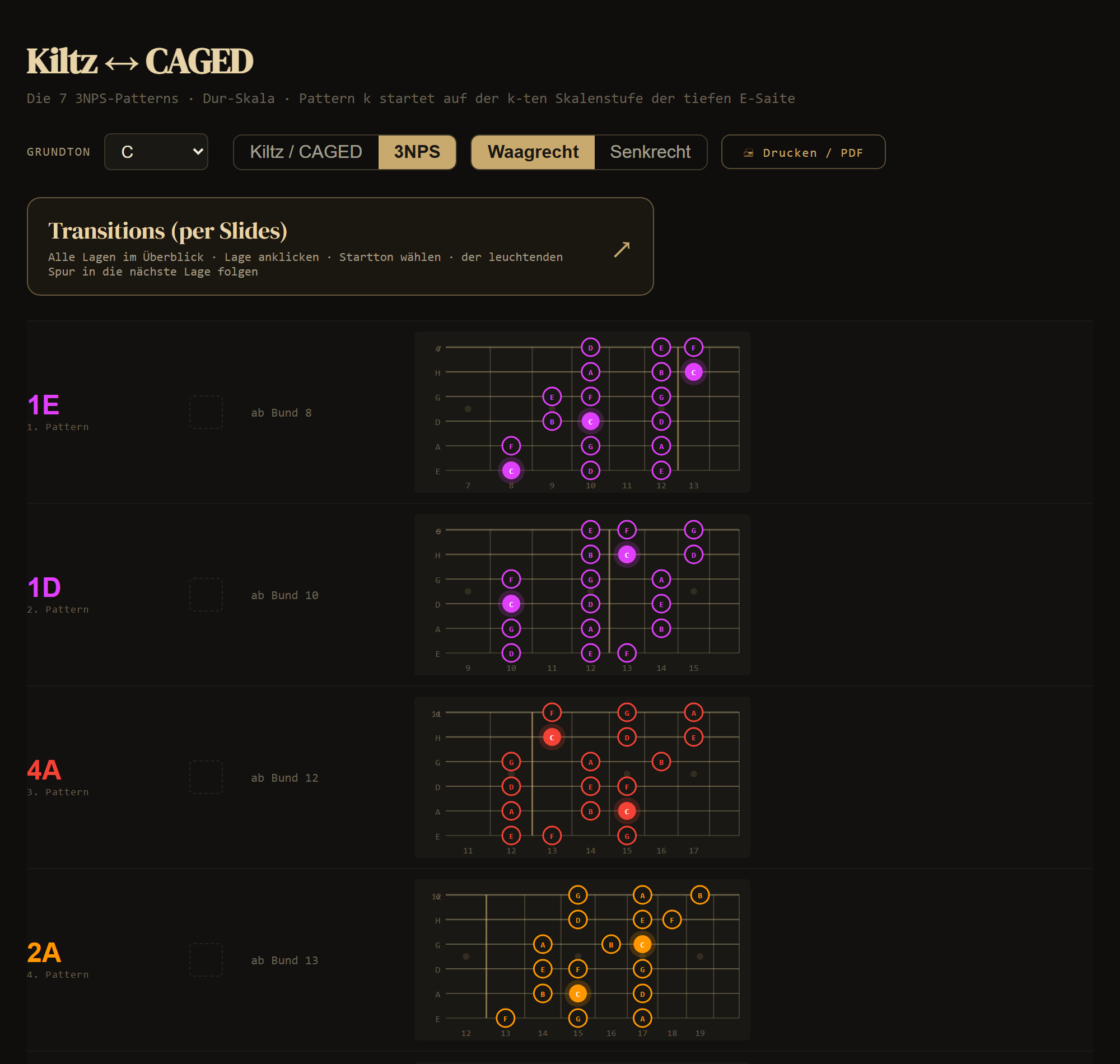
L’eScalator è il riferimento stampabile di tutte le sette posizioni della scala maggiore — per fondamentale, nel sistema Kiltz finger-string con mappatura CAGED più le posizioni in prestito 3NPS.
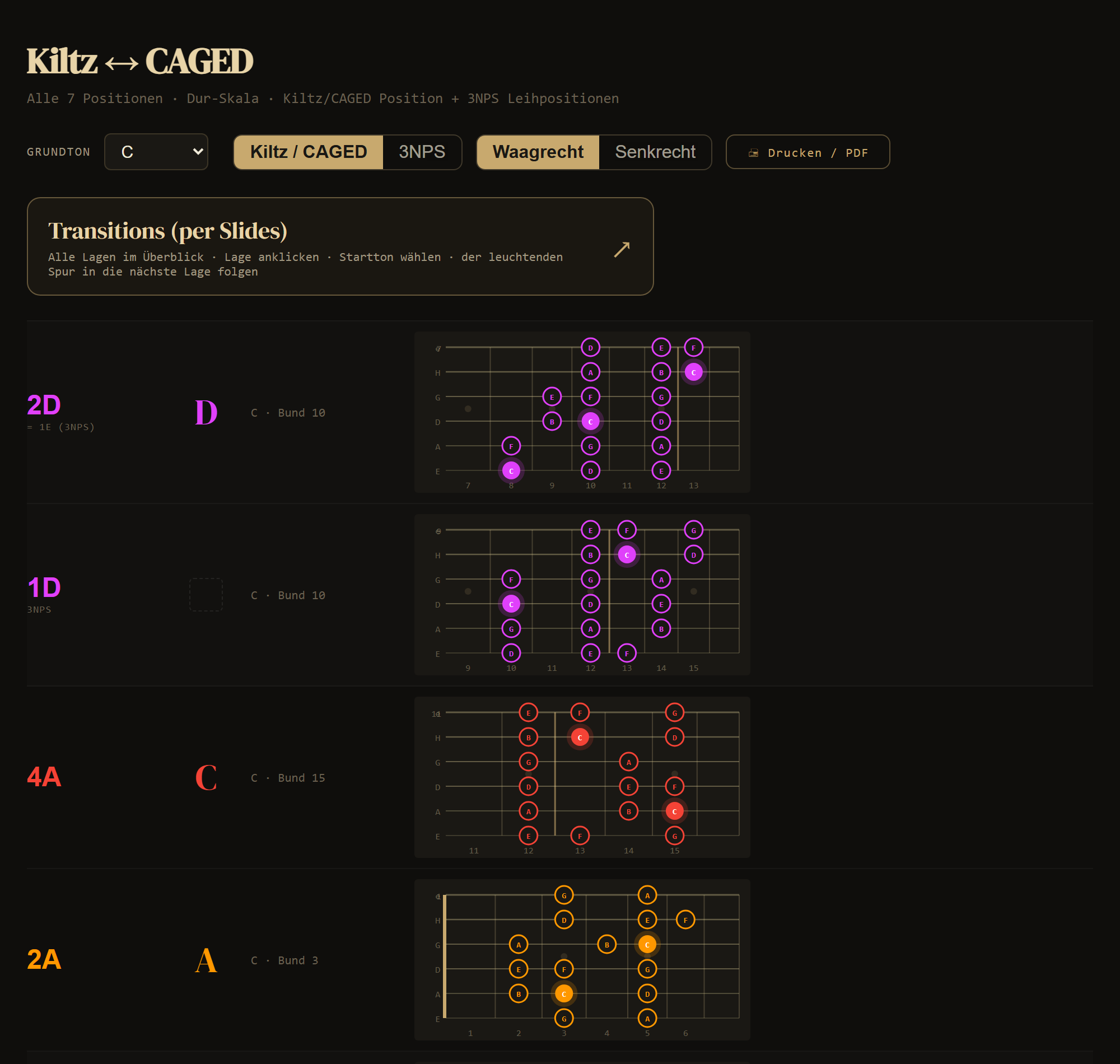
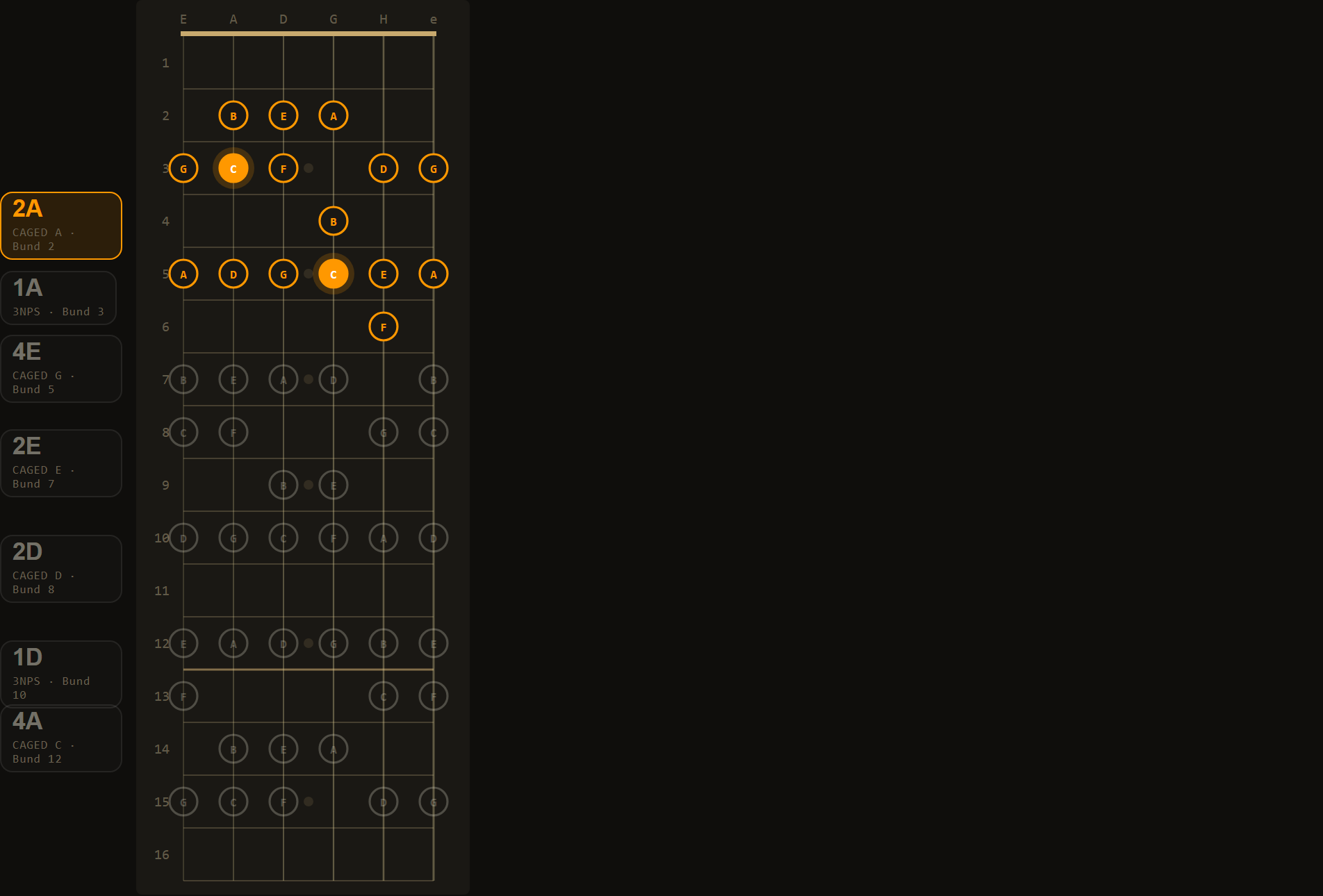
- Kiltz / CAGED ↔ 3NPS: passa dalle posizioni a box ai sette pattern di 3 note per corda.
- Orizzontale ↔ Verticale: ogni vista in due orientamenti — righe classiche o il board verticale con tutte le posizioni. La tua scelta viene ricordata.
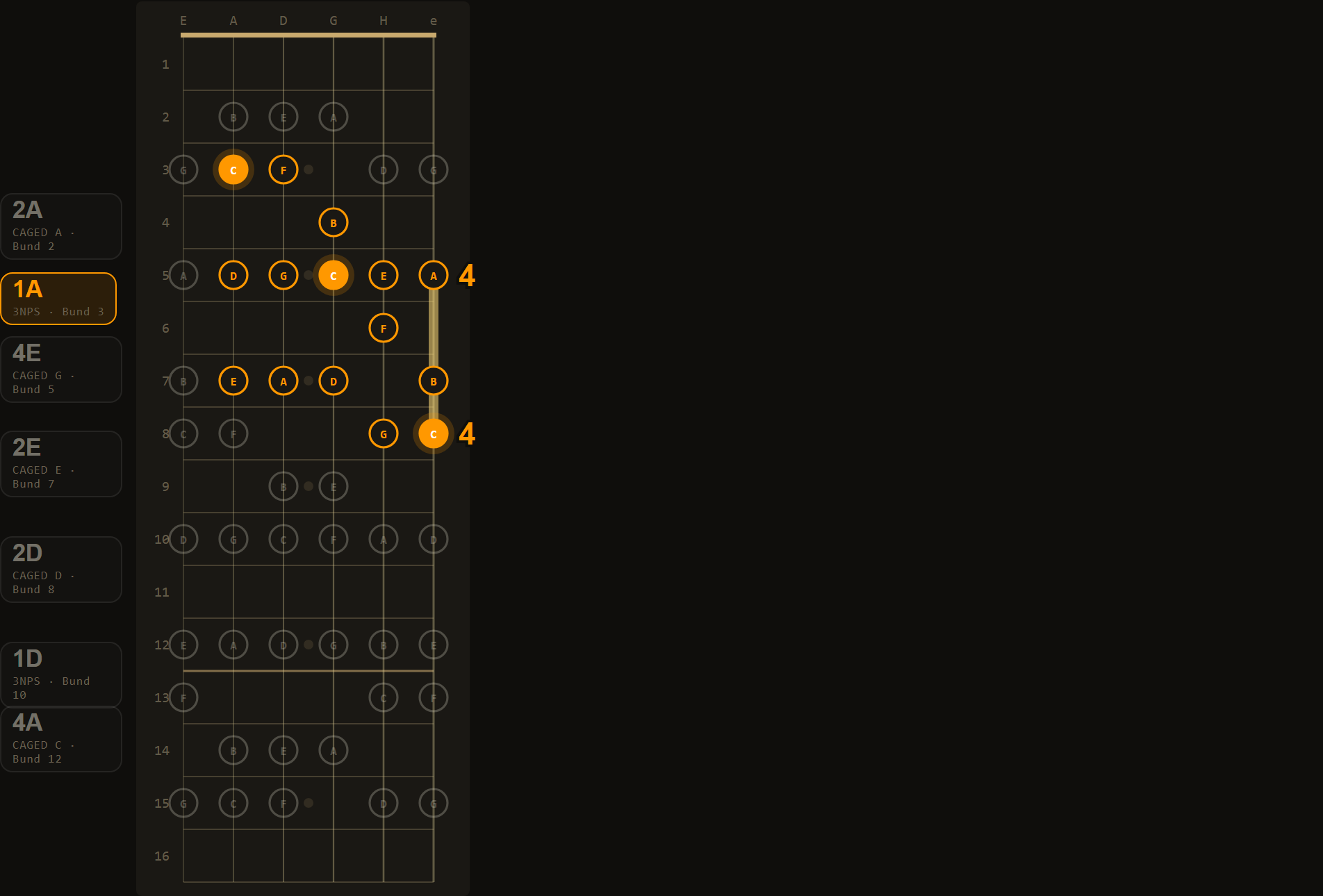
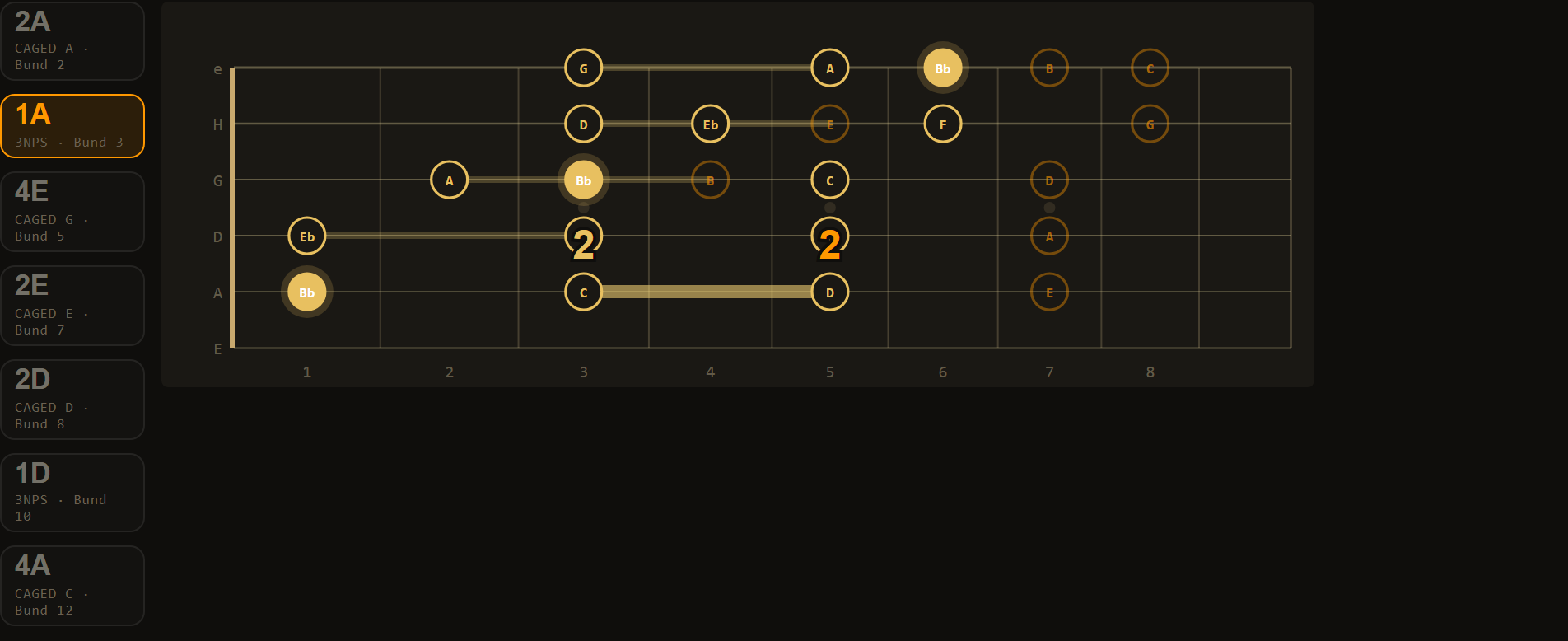
- Transitions: cambi di posizione guidati — slide curati verso note bersaglio nella gerarchia fondamentale → terza → quinta → settima, in salita e in discesa. Arrivato? Allora prosegui direttamente dalla nuova posizione.
- Stampa: ogni vista torna ai diagrammi di riferimento classici nei colori di stampa.
La vista transitions ha due stati: In-Scale-Slides (cambi di posizione dentro una tonalità, come sopra) e Out-of-Scale-Slides — il passaggio tra famiglie di scale: la stessa forma scivola intera di N tasti nella tonalità di destinazione (formula di slide, es. «C → Bb = 2 tasti giù»). Lampeggiano solo le note di partenza il cui atterraggio è una nota dell'accordo di destinazione — stessa corda, stesso dito, con i numeri delle dita a partenza e atterraggio. Dalla vista Cheating del ModusCycler questo stato si apre direttamente con le tonalità della tua combinazione.
8 · modes·explorer — il corso sui modi
Il modes·explorer è il corso interattivo del metodo della scala interim. Lo trovi integrato sul sito e in ModusCycler (area 3, per accordo) — lì si apre direttamente con la fondamentale e il modo corrispondenti.
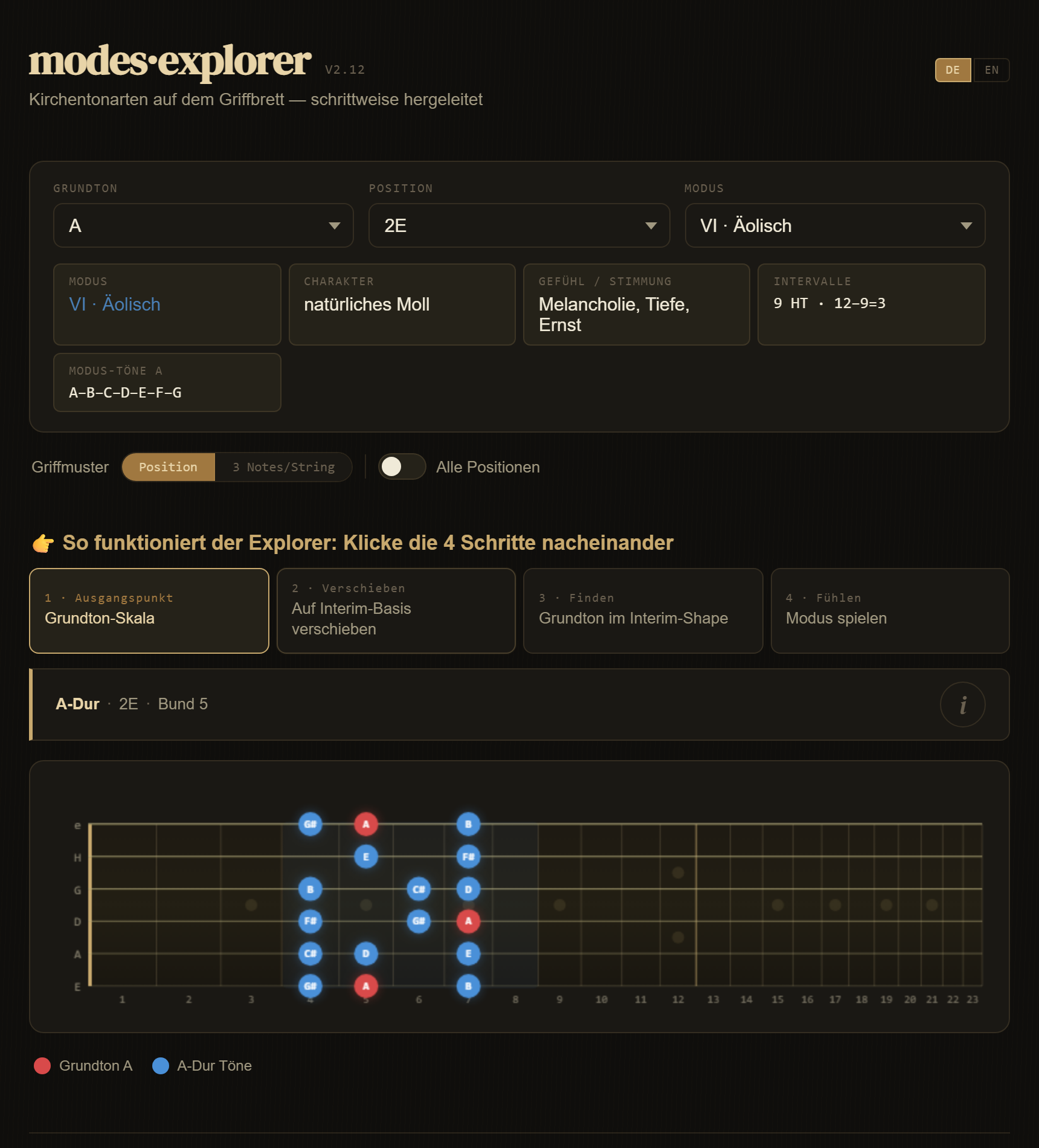
Il cuore sono i quattro passi da cliccare uno dopo l’altro:
- 1 · Punto di partenza: la scala maggiore della tua fondamentale nella posizione scelta.
- 2 · Spostare: la scala si sposta sulla base interim — vedi lo spostamento direttamente sulla tastiera.
- 3 · Trovare: dove si trova la tua fondamentale nello shape interim?
- 4 · Sentire: suona il modo — con il suo carattere, la sua atmosfera e la formula degli intervalli in mente.
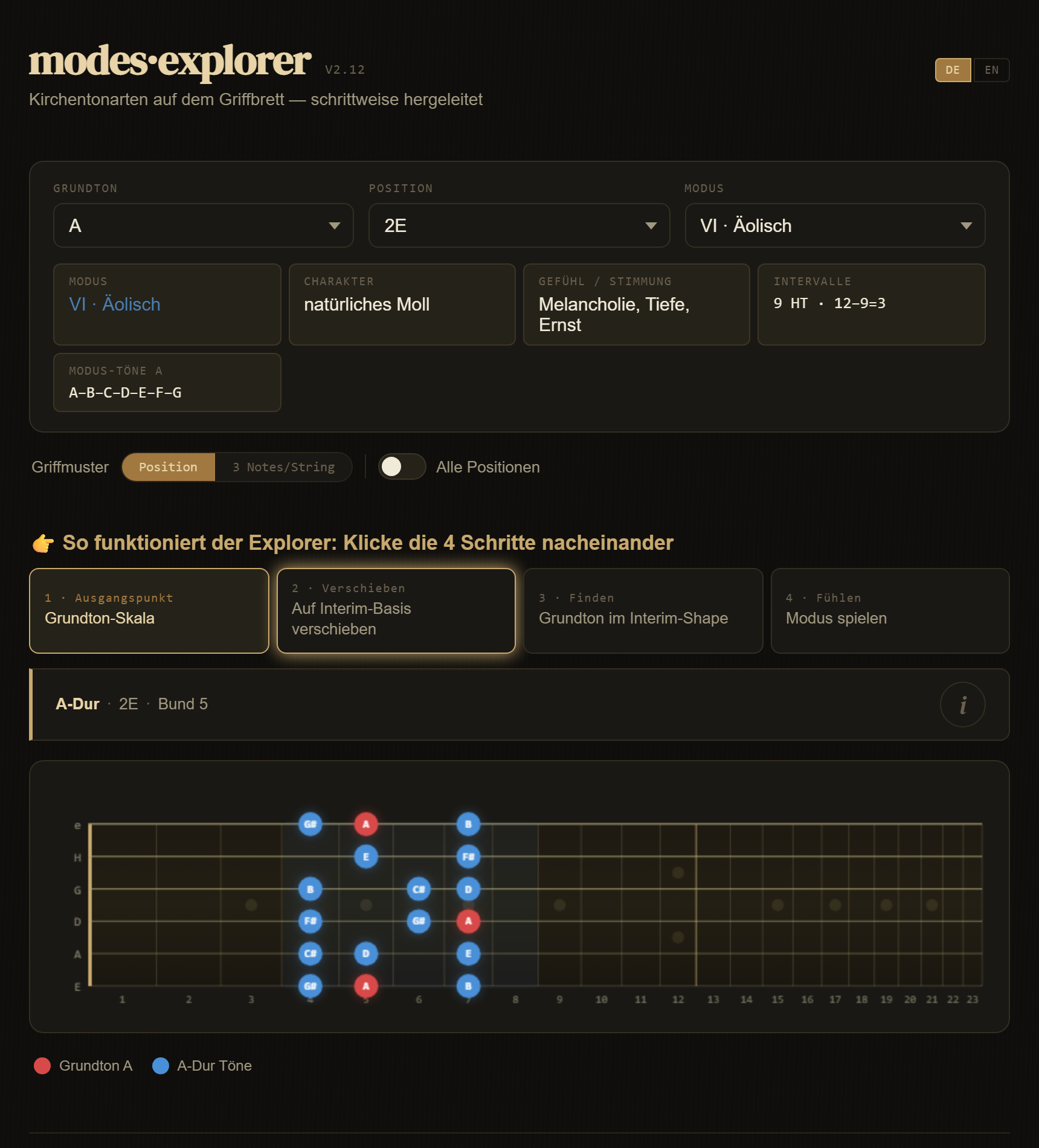
La versione web gratuita include lidio ed eolio; la versione app aggiunge gli altri modi ecclesiastici e ulteriori scale come minore armonica, frigio dominante o esatonale.
9 · Consigli e risoluzione dei problemi
- Nessun suono? Tocca una volta ▶ Play (i browser consentono l’audio solo dopo un tocco) e controlla che l’interruttore silenzioso dell’iPhone non sia attivo.
- Suono sparito dopo il blocco schermo? L’app lo rileva e ripara automaticamente il motore audio al risveglio — se serve, premi di nuovo Play.
- Tempo: l’app dà il tempo. Se cambi i BPM nella sticky bar, il metronomo segue — se giri la rotella del tempo del tick, l’app adotta il valore.
- Brani tra dispositivi: con Esporta come file .json — l’importazione funziona allo stesso modo su PC e telefono.
- Rivedere il tutorial: riavvialo in qualsiasi momento con il ? nella sticky bar.
Domande, desideri, segnalazioni di errori: i contatti sono nell’imprint.
Aggiornato: luglio 2026 · www.moduscycler.com · app.moduscycler.com