Handbuch
Alle Funktionen von ModusCycler, eScalator und modes·explorer — mit Screenshots, für PC und Smartphone. Tipp am PC: Über Drucken → Als PDF speichern wird aus dieser Seite jederzeit ein aktuelles PDF.
Drei Werkzeuge, ein System
Alle drei Apps entspringen derselben Idee: Modi nicht auswendig lernen, sondern verstehen und sofort anwenden. Jedes Werkzeug übernimmt dabei eine eigene Rolle — zusammen ergeben sie einen kompletten Lernweg vom ersten Skalen-Shape bis zur modalen Komposition.
eScalator — das Fundament
Liefert die Skalen: alle sieben Positionen der Dur-Skala als Kiltz-/CAGED- und 3NPS-Referenz, druckbar, in jeder Tonart. Und er zeigt, wie die Positionen zusammenhängen — mit den Transitions lernst Du, per Slide fließend von Lage zu Lage zu wechseln, statt in einer Box zu wohnen.
modes·explorer — der Lehrgang
Bringt Dir Schritt für Schritt bei, wie Du jede Skala in jedem Modus spielst: Ausgangs-Skala wählen, auf die Interim-Basis verschieben, den Grundton im Shape finden, Modus fühlen. Vier Klicks, die aus 35 auswendig gelernten Fingersätzen ein einziges verstandenes System machen.
ModusCycler — das Gesamtwerk
Enthält beides — und geht weiter: Du verstehst, welche Modi in Deinen Akkordfolgen stecken, färbst Folgen fürs Komponieren gezielt modal ein und improvisierst über ganze Progressionen effizient mit den richtigen Modi. Mit Jam-Begleitung, Werkblatt-Druck und allem, was dazwischen liegt.
Inhalt
1 · ModusCycler: Überblick & Sticky Bar
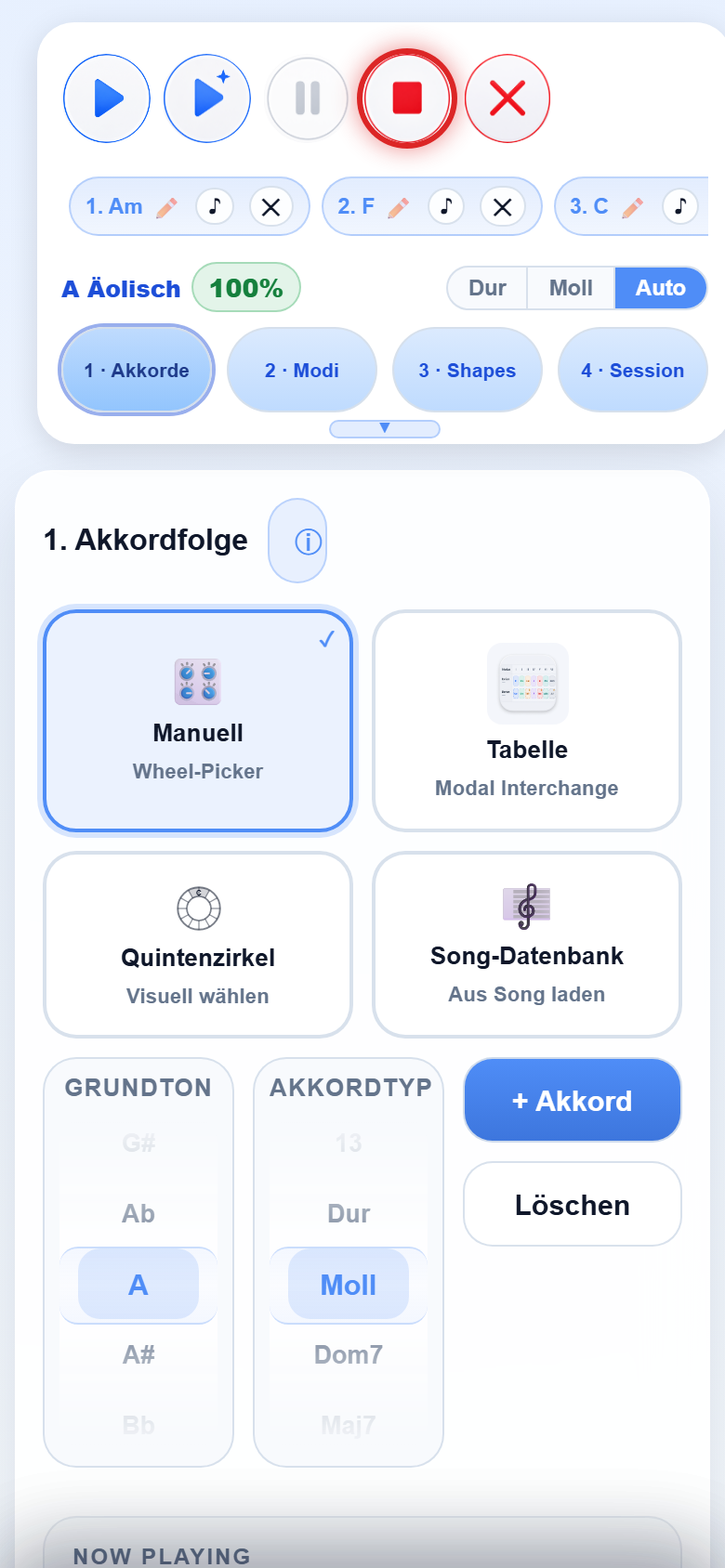
ModusCycler läuft im Browser unter app.moduscycler.com und als App für Android und iOS. Die Oberfläche ist in vier Bereiche gegliedert, erreichbar über die Pillen 1 · Akkorde 2 · Modi 3 · Shapes 4 · Session — auf dem Handy scrollst Du einfach von oben nach unten durch dieselben Bereiche.
Die Sticky Bar
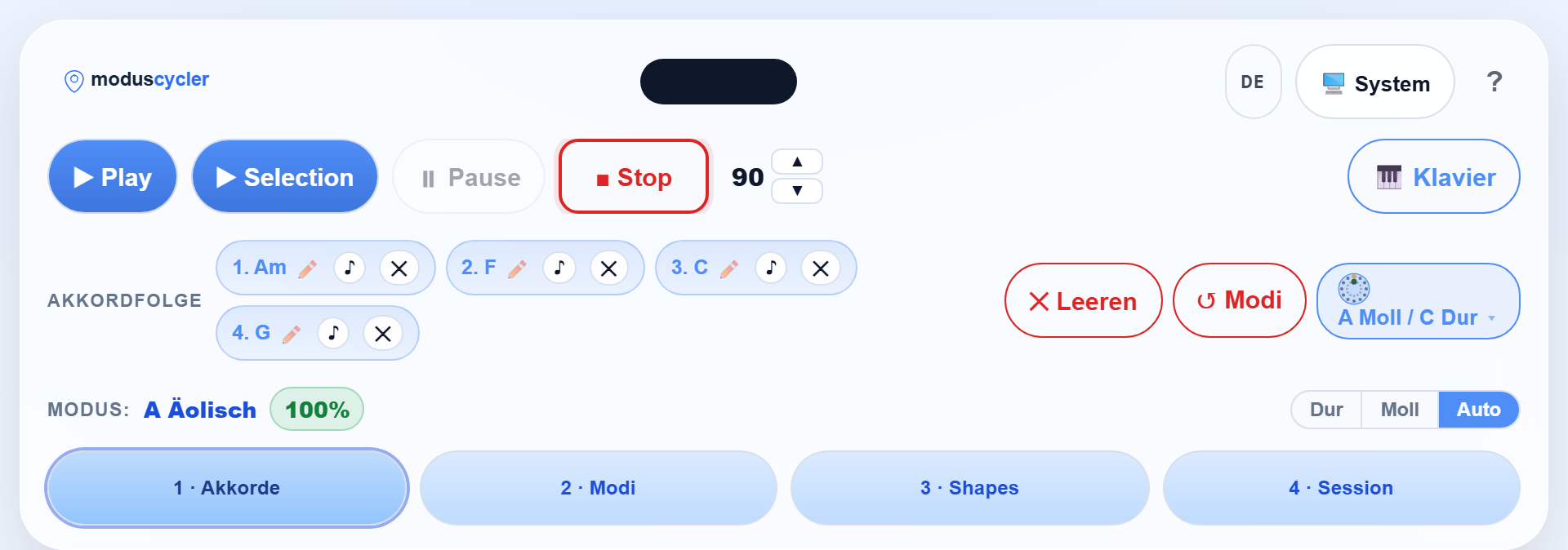
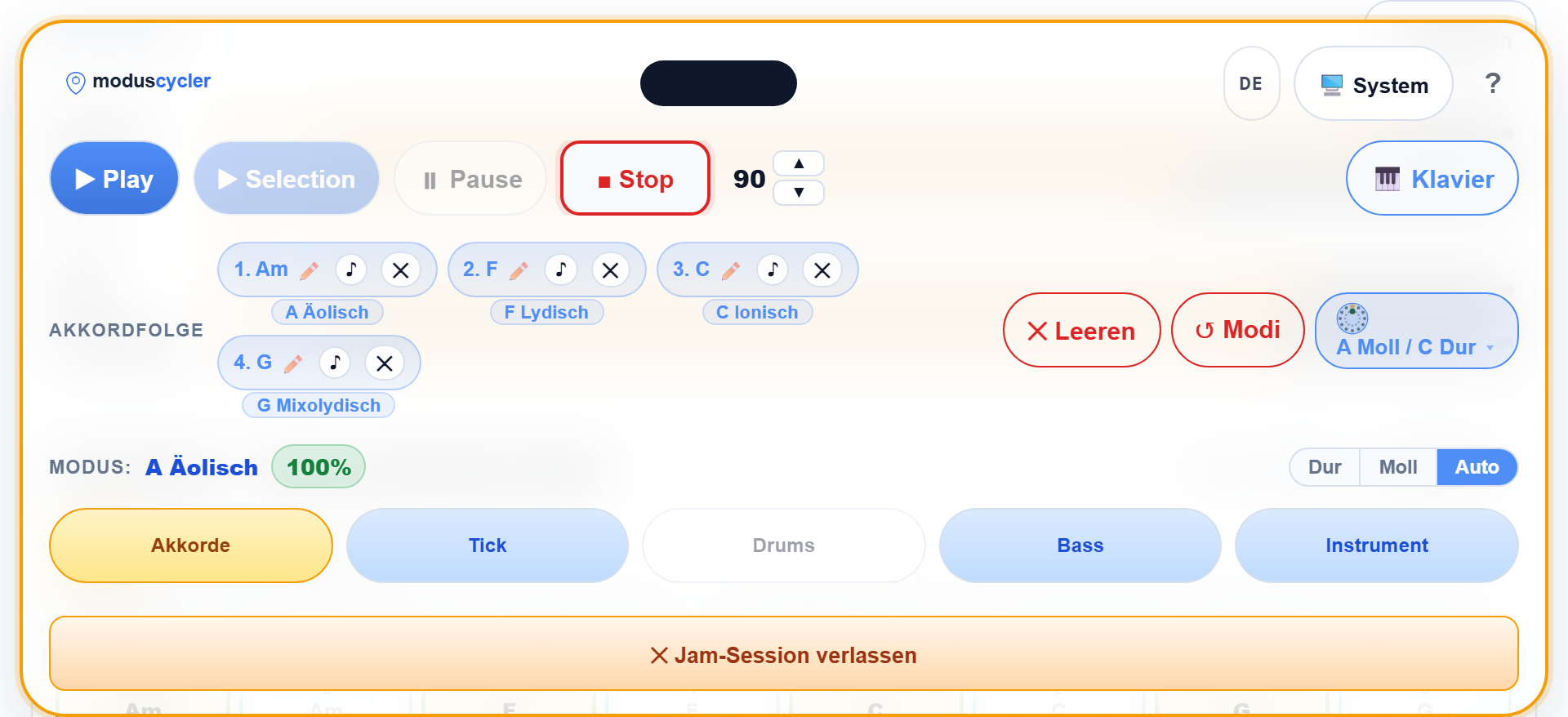
- Transport: ▶ Play spielt die Akkordfolge im Loop, Selection nur die aktuelle Auswahl, dazu Pause und Stop. Rechts daneben das Tempo (BPM) mit ▲/▼.
- Akkordfolge: jede Pille zeigt ihren Akkord samt zugewiesenem Modus (z. B. „1. Am — A Äolisch"). ✏️ öffnet den Editor, ♪ spielt den Akkord einzeln an, ✕ löscht ihn. Leeren entfernt alles, Modi berechnet neu.
- Tonart-Badge (z. B. „A Moll / C Dur"): zeigt die erkannte Tonart und öffnet den Mini-Quintenzirkel zum Transponieren der kompletten Folge.
- Instrument-Umschalter (Klavier), Sprache (DE — sechs Sprachen im Wechsel), Theme (Hell/Dunkel/System) und ? für das geführte Tutorial.
Der schmale Streifen am oberen Rand der Sticky Bar ist der Beat-Indikator: Während der Wiedergabe blinken die Taktschläge mit (Schlag 1 rot).
2 · Bereich 1: Akkordfolge erstellen
Alles beginnt mit einer Akkordfolge. Bereich 1 bietet dafür vier Eingabewege — als Kacheln oben im Bereich:
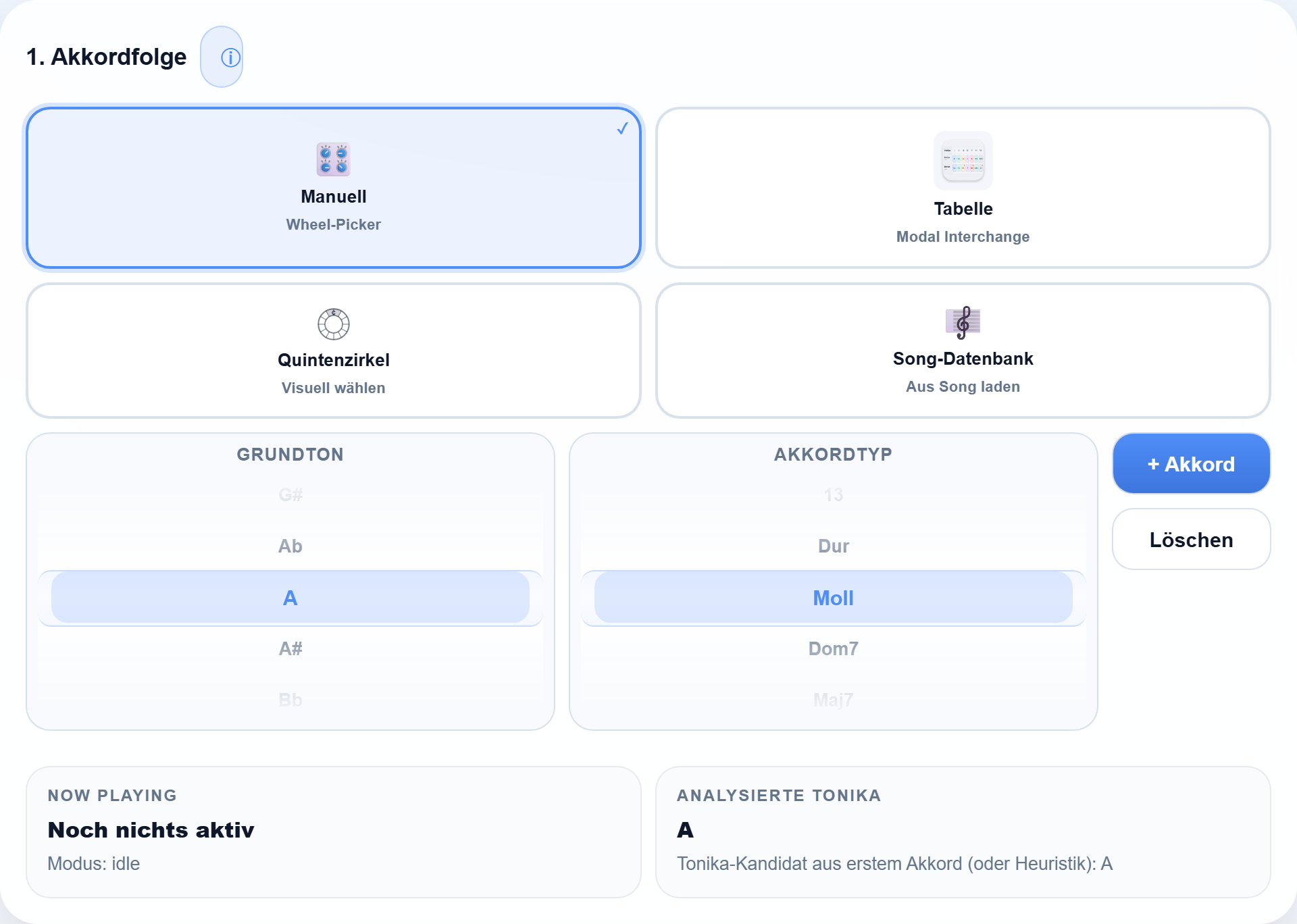
- Manuell (Wheel-Picker): Grundton und Akkordtyp am Rad wählen — von Dur/Moll bis Dom7, Maj7, 13 und mehr — dann + Akkord.
- Quintenzirkel: Akkorde visuell aus dem Zirkel picken. Verwandte Akkorde liegen nebeneinander — ideal, um stimmige Folgen zu bauen.
- Tabelle (Modal Interchange): die Leihakkord-Tabelle zeigt, welche Akkorde aus parallelen Modi „geborgt" werden können — der direkte Weg zu modalen Farben.
- Song-Datenbank: fertige Akkordfolgen bekannter Songs als Ausgangspunkt laden.
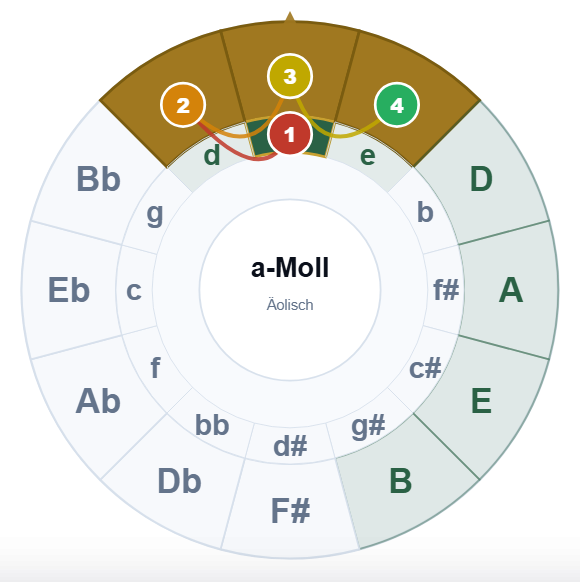
Unter der Eingabe zeigt Analysierte Tonika laufend, welchen Grundton die App aus Deiner Folge ableitet. Mit dem Schalter Dur | Moll | Auto legst Du fest, ob die Anzeige Dur, Moll oder die automatische Erkennung nutzt. Enharmonik (b oder #) folgt dabei immer der gewählten Tonart — Db-Dur zeigt Db, Eb, F statt C#, D#.
Tonart-Logik: Der erste Akkord ankert die Tonart
ModusCycler leitet die Tonart aus dem ersten Akkord der Folge ab — das hält die Analyse stabil und nachvollziehbar. Ersetzt oder löschst Du aber den ersten Akkord einer bestehenden Folge (etwa beim Experimentieren in der Modal-Interchange-Tabelle), wäre automatisches Umankern oft falsch: Meistens meinst Du einen Leihakkord in der alten Tonart, keine Modulation.
Deshalb fragt Dich die App genau in diesem Moment: „In der Tonart bleiben" deutet den neuen Akkord als Leihakkord im bisherigen Rahmen und pinnt die Tonart sichtbar an (📌 am Tonart-Badge in der Sticky Bar) — „Tonart wechseln" liest die ganze Folge ab sofort vom neuen Zentrum aus; Analyse, Global-Modi und MI-Tabelle folgen. Der Pin bleibt bestehen, bis Du die Folge leerst, einen Song lädst oder Dich später doch für den Wechsel entscheidest.
3 · Bereich 2: Modi & Ansätze
Bereich 2 beantwortet die Kernfrage: Welcher Modus passt zu meiner Folge — und warum? Vier Kacheln (im Stil von Bereich 1) wählen den Ansatz:

- 🌐 Global: ein Modus für die gesamte Folge. Die App bewertet alle Kandidaten und zeigt den besten mit Prozent-Score (z. B. „A Äolisch · 100%"). Für die meisten Situationen genau richtig.
- ✨ Smart: wie Global, aber die App schlägt an passenden Stellen Substitutionen vor, die mehr Farbe in die Improvisation bringen.
- 🧩 Flexibel: die Königsdisziplin — zu jedem Akkord ein eigener Modus. Jede Akkord-Pille bekommt ihre eigene Zuweisung, die Du manuell übersteuern kannst.
- 🃏 Cheating: der Kompakt-Spickzettel — pro Akkord zwei verbundene Räder: Kirchenmodus ↔ Kurzschreibweise („Am [F-Skala]"). Cheating nutzt automatisch den Flexibel-Ansatz.
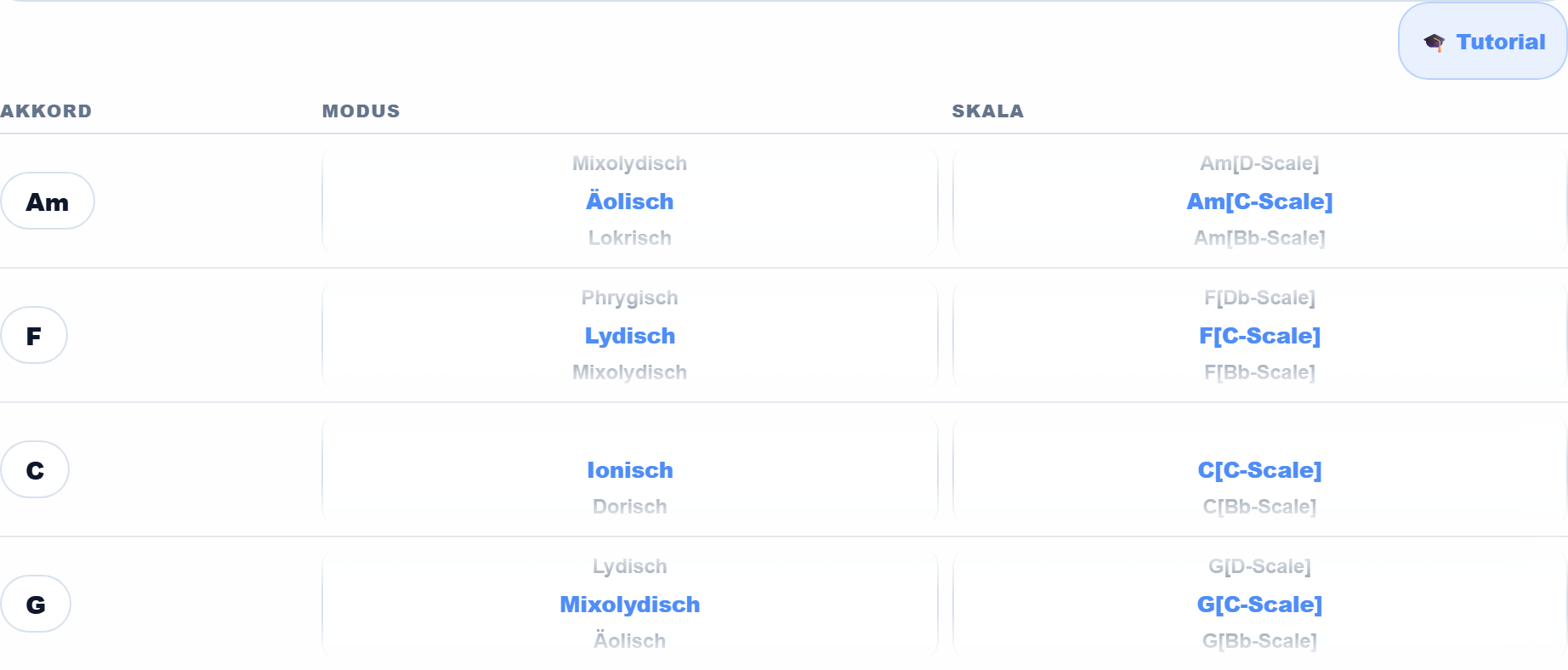
Skalenwechsel-Kombinationen: Unter dem Spickzettel zeigen drei Kacheln alle Modus-Kombinationen Deiner Folge, sortiert nach Aufwand beim Improvisieren — Kein Wechsel (eine Skalen-Familie für alles), Ein Wechsel (hin und zurück) und Zwei Wechsel. Gezählt wird im Loop, die Grenze vom letzten zurück zum ersten Akkord zählt mit. Jede Kombination trägt ihre Slide-Formel im Namen (z. B. „C·C·Bb·Bb −2↔" = 2 Bünde runter und zurück, gleiche Griffform). Ein Dreh am Rad stellt die Modi aller Akkorde auf einen Schlag um.
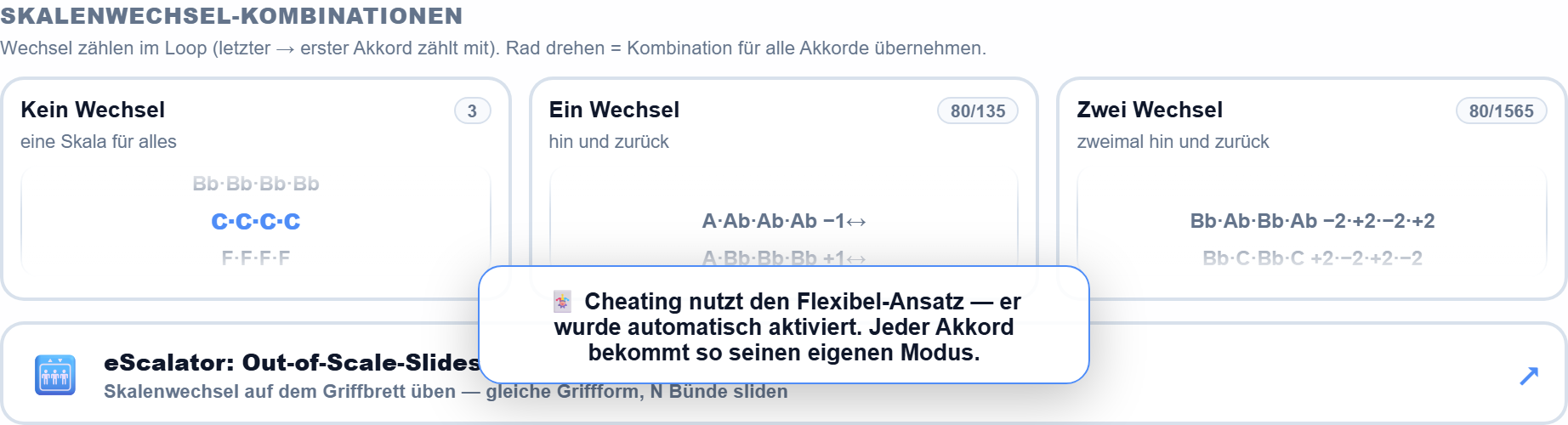
Das Tile 🛗 eScalator: Out-of-Scale-Slides darunter öffnet den eScalator im Vollbild und übergibt die Skalen-Familien Deiner Kombination — dort siehst Du den Skalenwechsel als Slide auf dem Griffbrett (Kapitel 7).
Ein * neben dem Modus weist auf gleichwertige Alternativen hin. Zu jedem Modus zeigt die App den Charakter-Ton — den einen Ton, der den Modus hörbar macht — sowie Avoid-Hinweise. Vertiefung: Quintenzirkel-Modul mit Erklärungen und die Modal-Interchange-Tabelle direkt in der App.
Die Theorie hinter allem — warum Modi so klingen, wie sie klingen — steht ausführlich auf www.moduscycler.com.
4 · Bereich 3: Shapes & Ansichten
Bereich 3 übersetzt Modus + Akkord in etwas Spielbares. Pro Akkord bekommst Du eine Kachel mit der passenden Skala in der besten Kiltz-/CAGED-Position — die Folge bleibt dabei bewusst in einer ruhigen Handlage, statt für jeden Akkord quer übers Griffbrett zu springen.
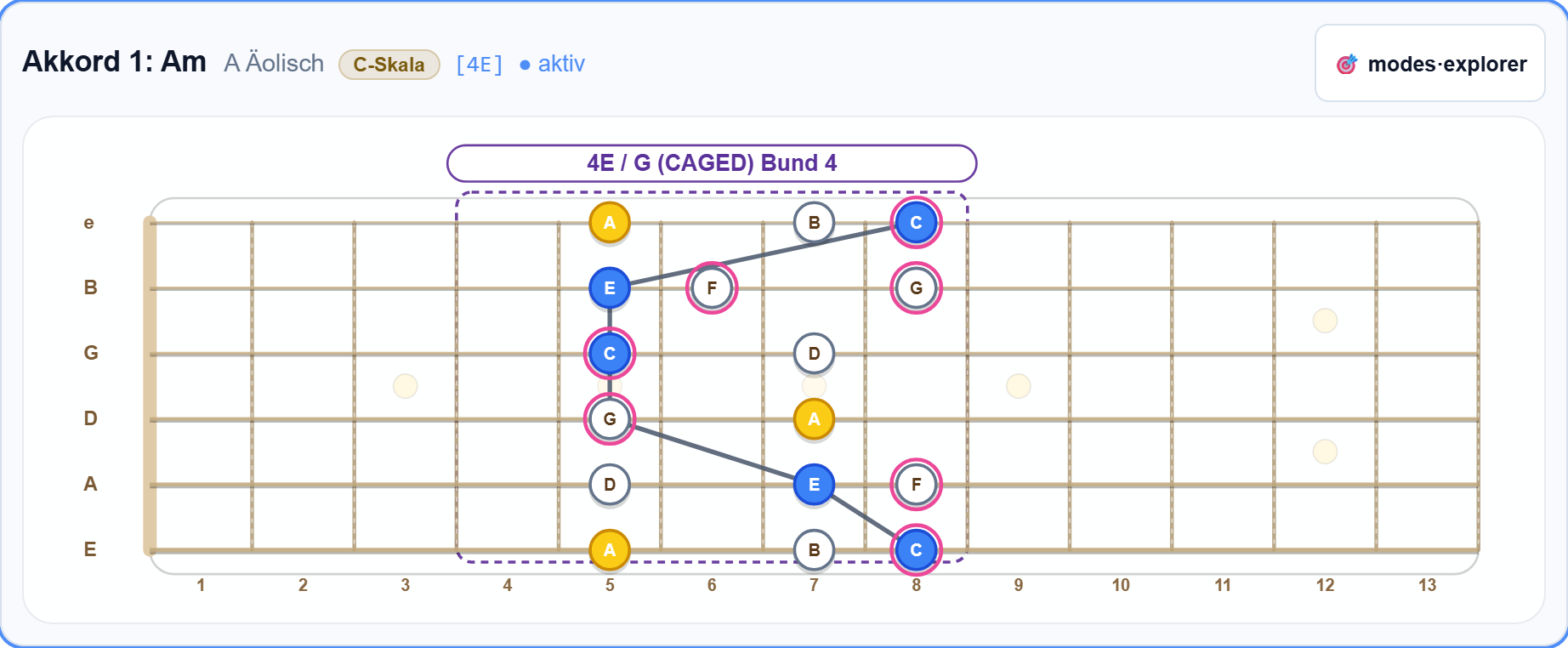
Oben im Bereich wählen vier Kacheln die Ansicht — sie gilt für alle Akkord-Kacheln:
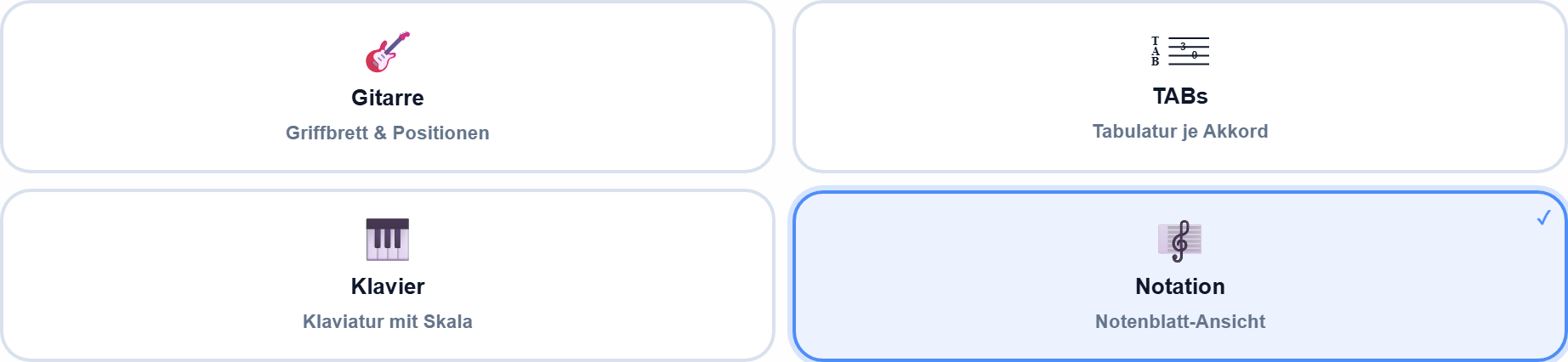
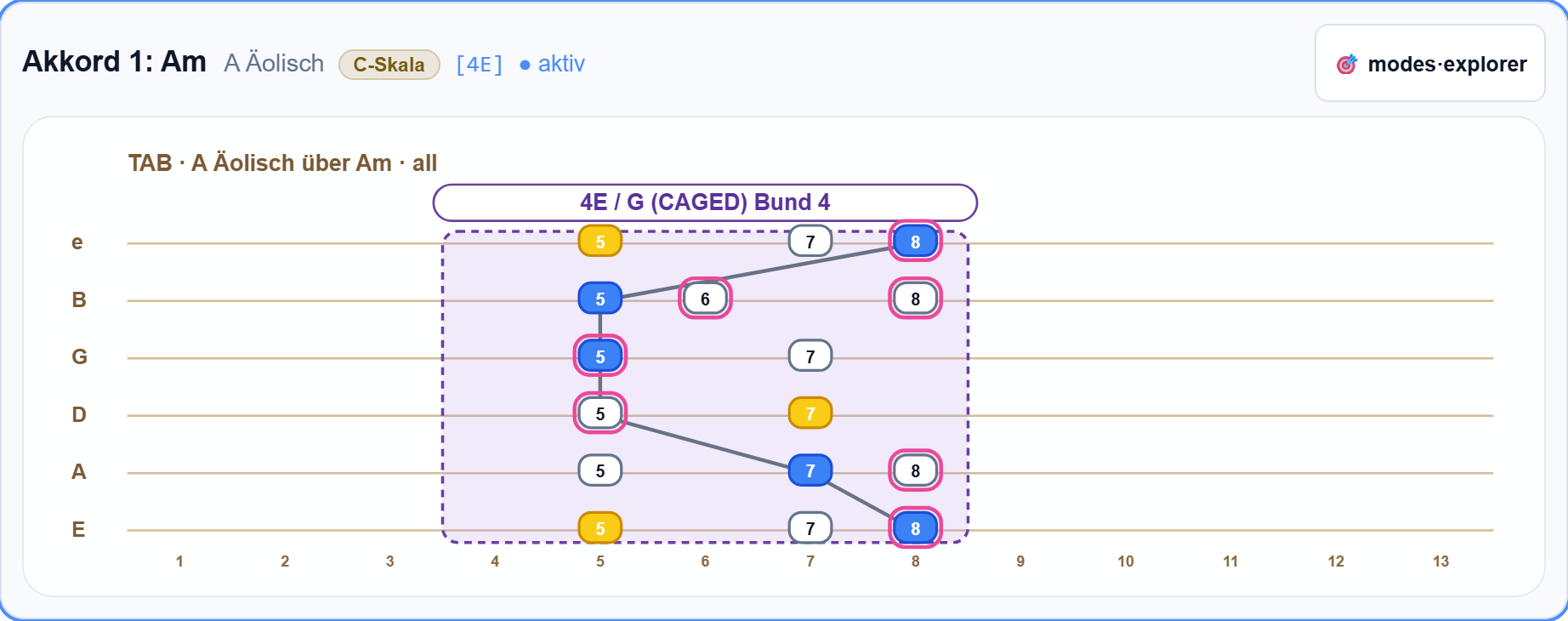
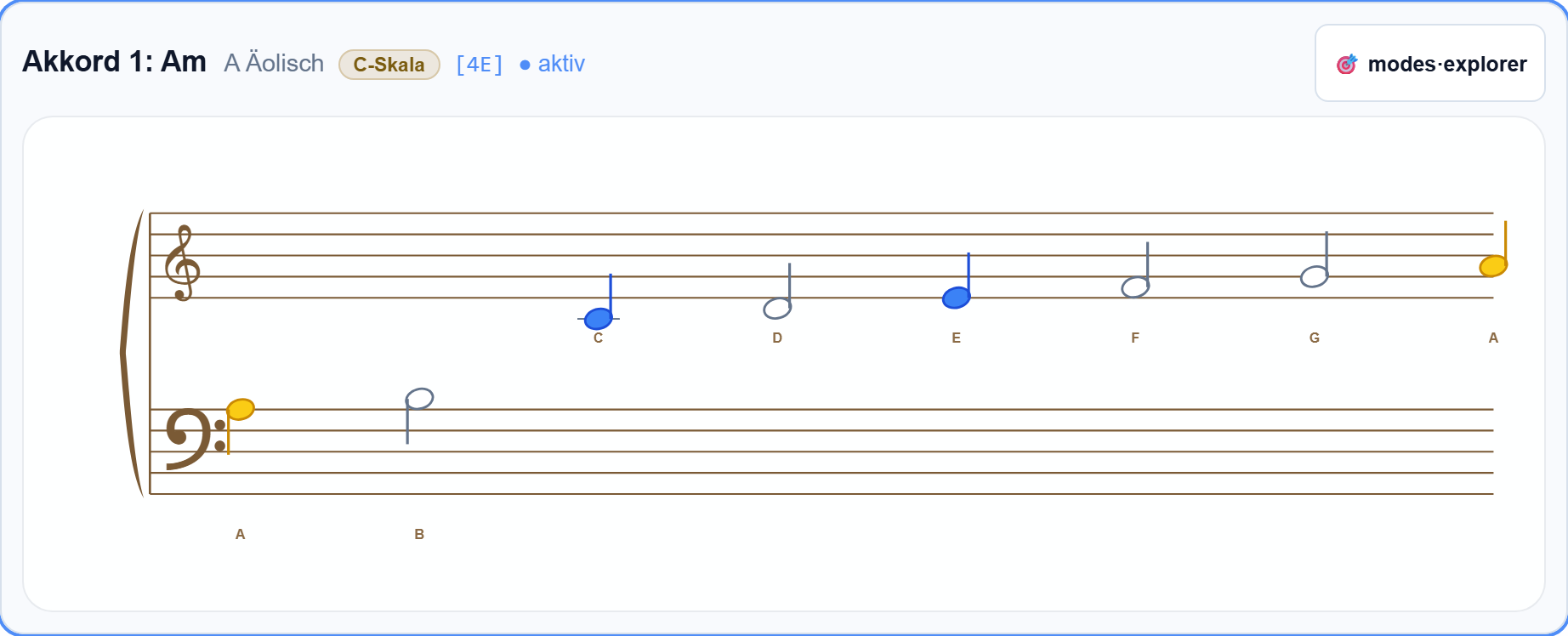
- 🎸 Gitarre / TABs / 🎹 Klavier / 🎼 Notation: vier Darstellungen derselben Skala — Klavier zeigt die Töne auf der Klaviatur (horizontal oder vertikal). Der 🃏-Spickzettel wohnt seit dem Redesign in Bereich 2 (Kapitel 3).
- Positionen: wahlweise nur die beste Lage oder alle Lagen.
- 🎯 modes·explorer auf jeder Kachel: öffnet den eingebetteten Lehrgang direkt für diesen Akkord (siehe Kapitel 8).
- ⛶ Vollbild: alle Skalen-Diagramme als Bühnenansicht mit Mini-Transport — zum Üben und für den Proberaum.
5 · Drucken, Speichern & Export

Werkblatt drucken / PDF erzeugt ein sauberes Übungsblatt Deiner kompletten Folge — der Browser-Druckdialog erlaubt „Als PDF speichern".

- Intern speichern: offline im Browser/Gerät — inklusive Modus-Zuweisungen und Jam-Session-Arrangement.
- Exportieren / Laden: als .json-Datei sichern und auf jedem anderen Gerät wieder einspielen — so wandert ein Song vom PC aufs Handy.
6 · Bereich 4: Jam Session
Die Jam Session macht aus Deiner Akkordfolge eine Übe-Begleitband. Beim Öffnen (Pille 4 · Session) bekommt die Sticky Bar einen orangenen Rahmen und fünf Kanal-Chips: Akkorde · Tick · Drums · Bass · Instrument.
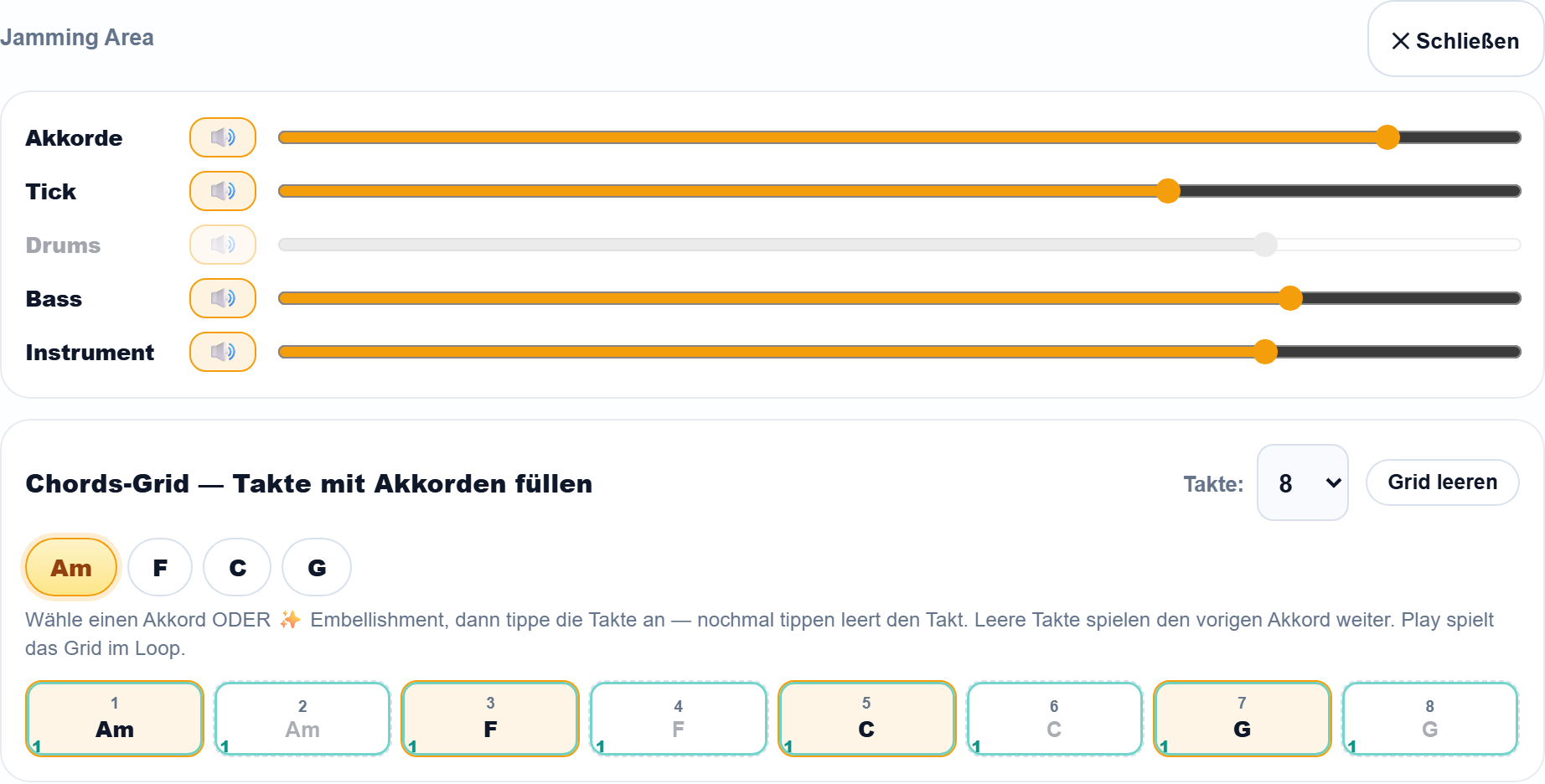
Das Herz ist das Grid: 4–32 Takte, die Du mit Akkorden belegst. Beim ersten Öffnen füllt es sich automatisch aus Deiner Folge (zwei Takte pro Akkord); leere Takte spielen den vorigen Akkord weiter. Der aktive Chip bestimmt, was Du „malst":
- Akkorde: Akkord antippen, dann Takte belegen — nochmal tippen leert den Takt.
- Instrument (✨): Klavier-Verzierungen pro Takt — aus kuratierten Patterns oder per 🎲 vom eingebauten Zufallsgenerator erzeugt.
- Bass (🎸): eine eigenständige Basslinie als zweite Stimme, mit wählbarem Bass-Sound (Rock-, Jazz-, Slap-, Akustik- oder Kontrabass).
- Tick: das Metronom — läuft immer synchron zum App-Takt und treibt den Beat-Indikator. Drums sind als Ausbaustufe vorgesehen.
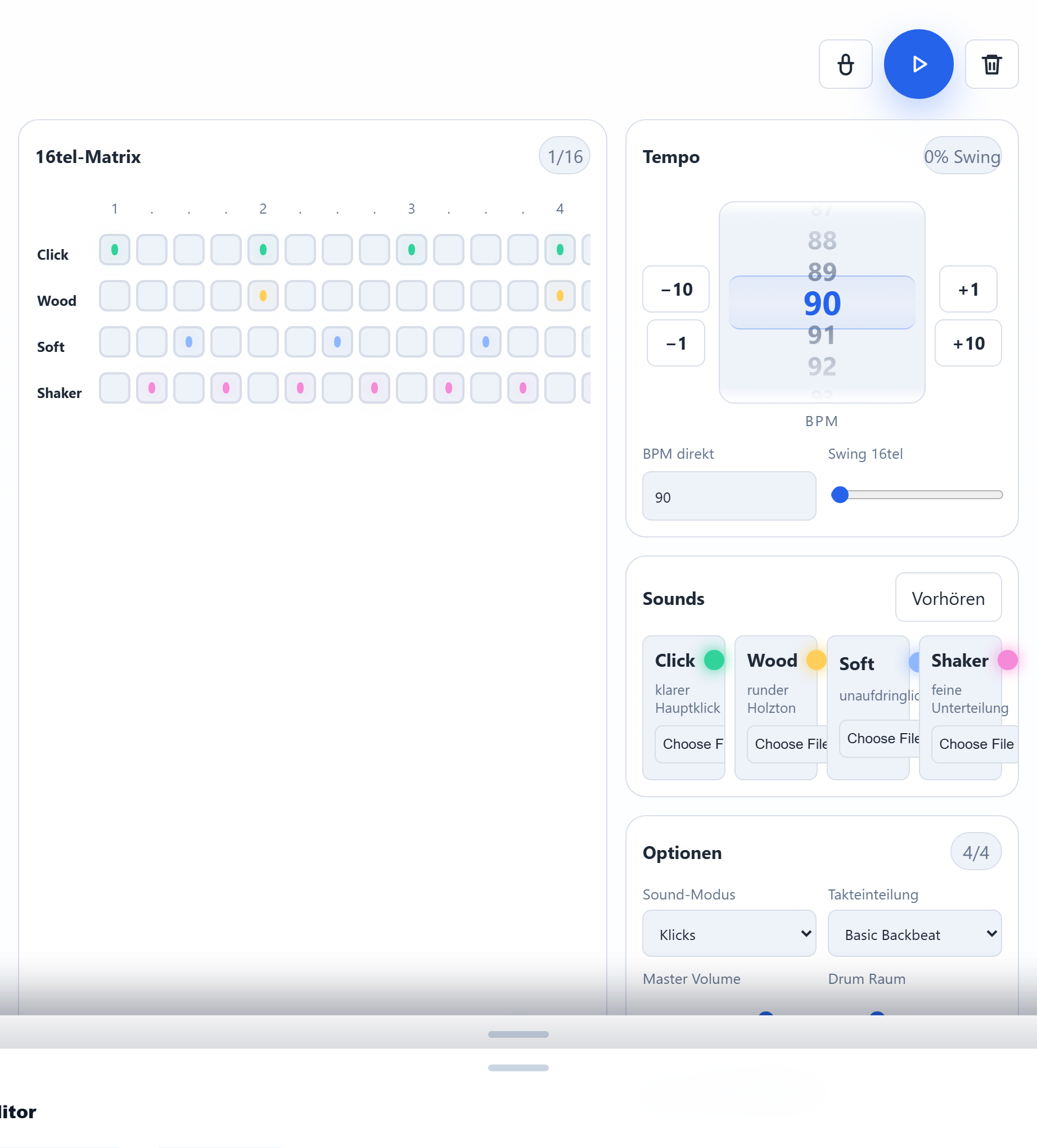
Grid und Verzierungen wandern mit in den Song-Export; die Mixer-Regler bleiben bewusst Geräte-Einstellung. Play spielt immer das Grid im Loop — der laufende Takt wird hervorgehoben.
7 · eScalator — Skalen-Referenz & Transitions
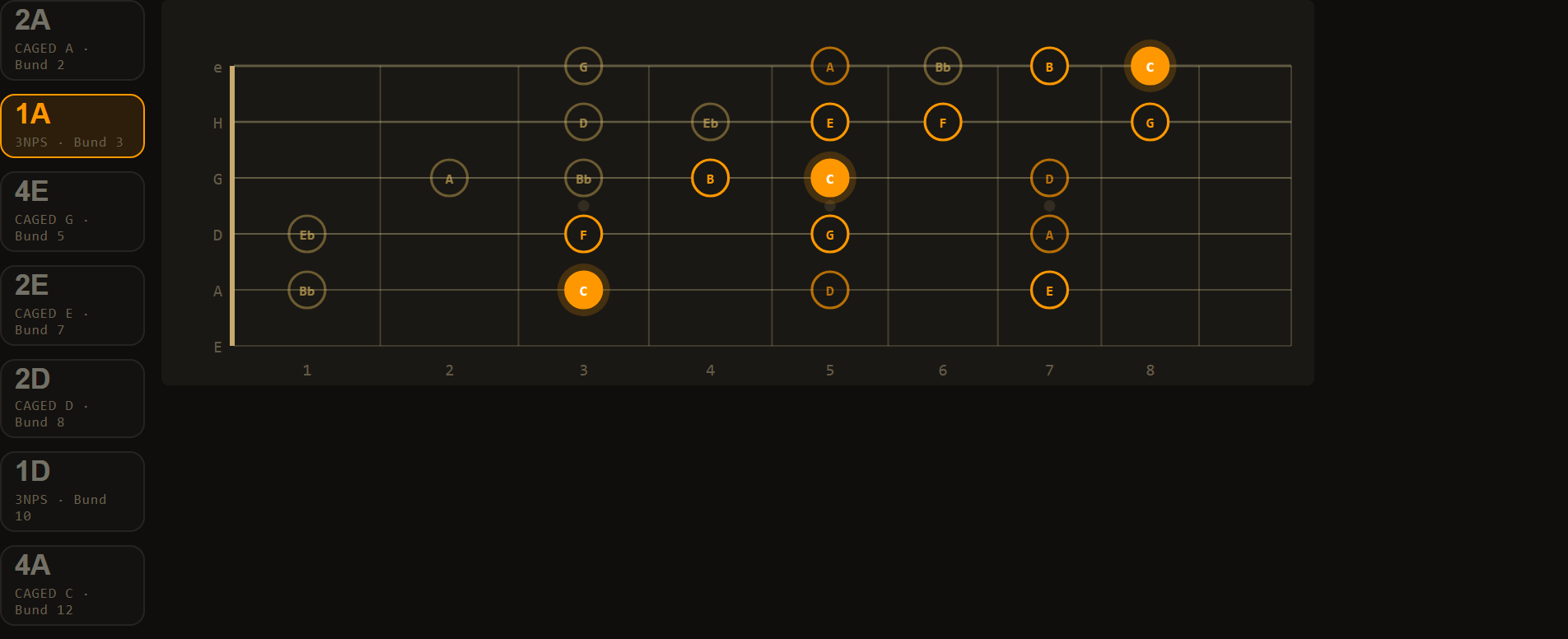
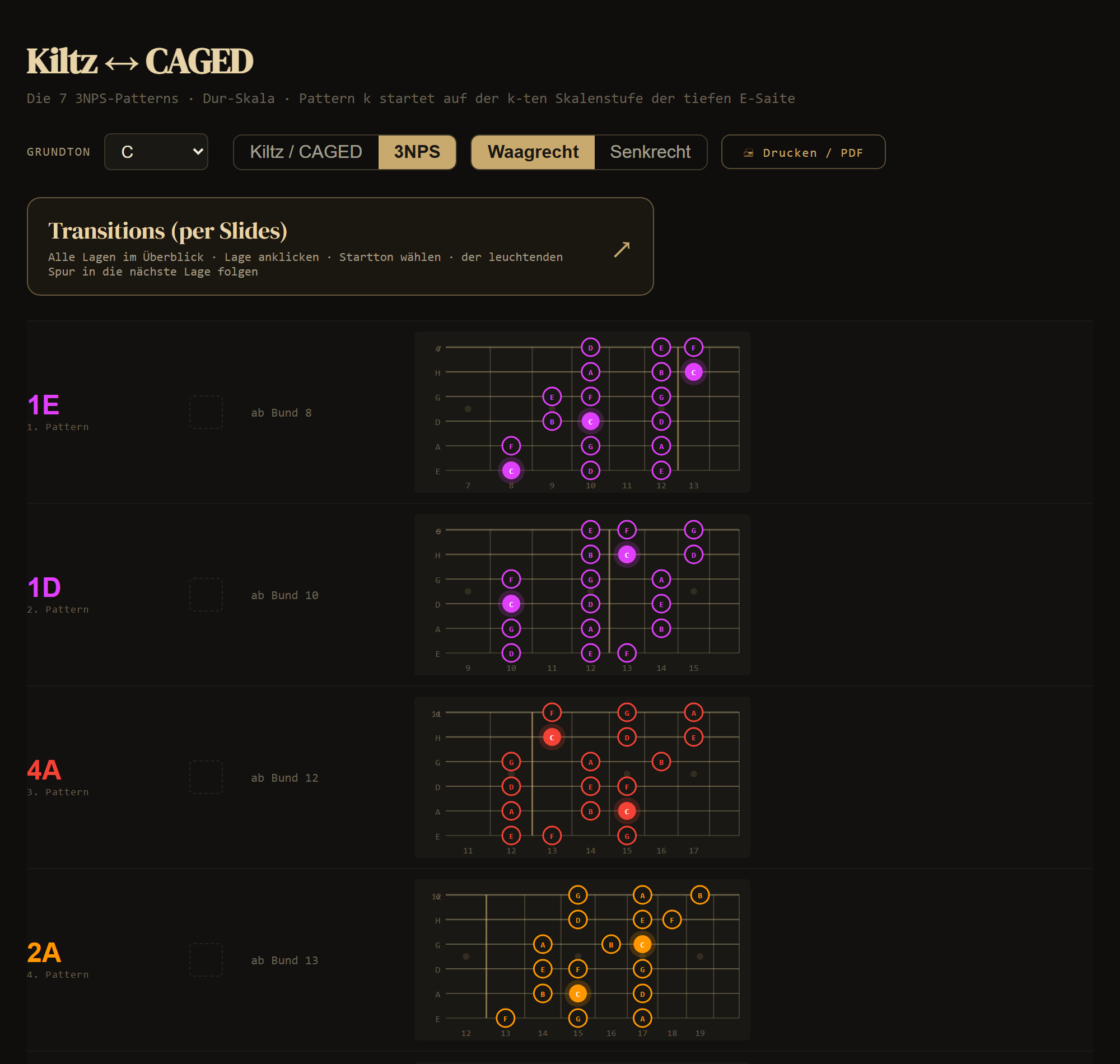
Der eScalator ist die druckbare Referenz aller sieben Positionen der Dur-Skala — je Grundton, im Kiltz-Finger-String-System mit CAGED-Zuordnung plus den 3NPS-Leihpositionen.
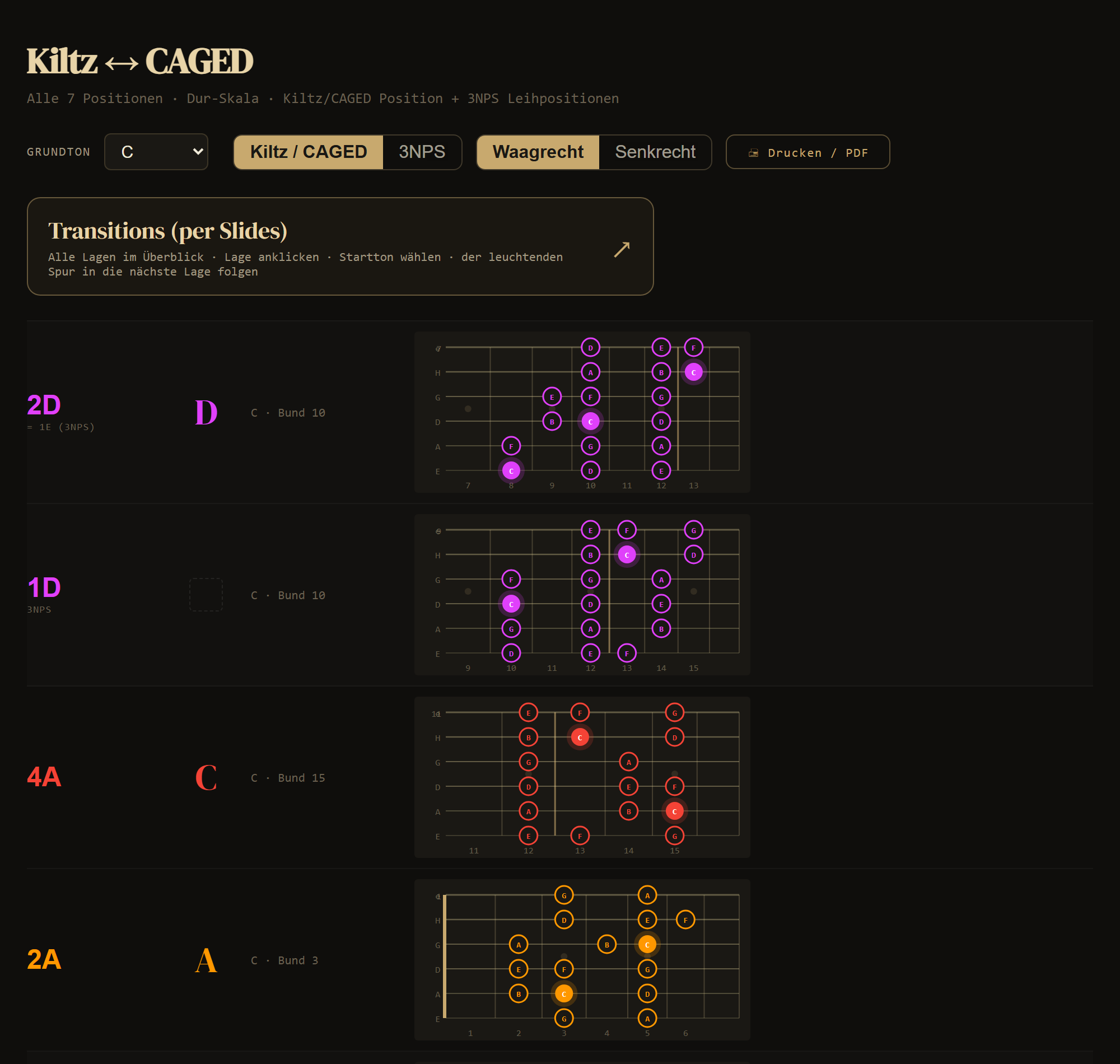
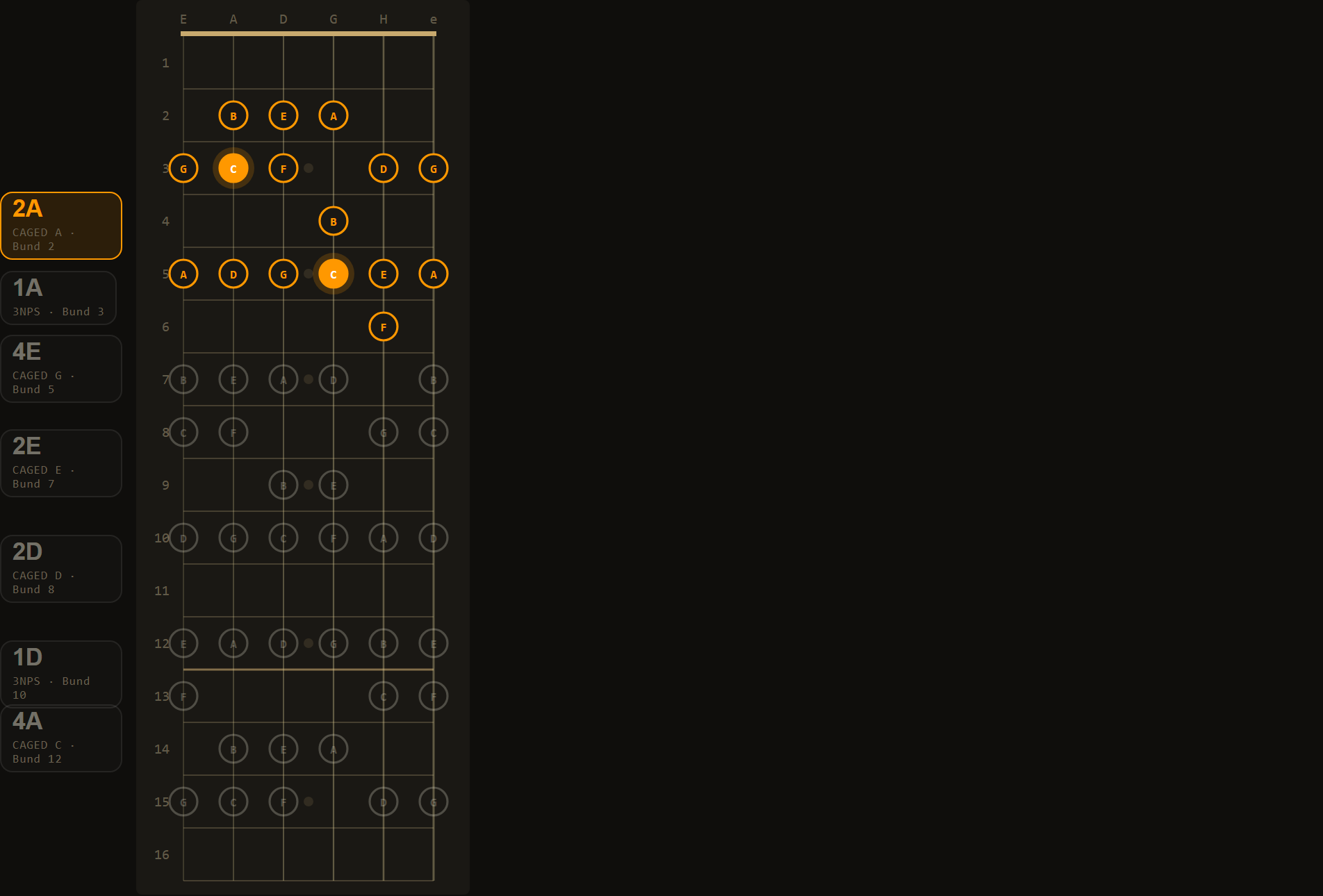
- Kiltz / CAGED ↔ 3NPS: Umschalter zwischen den Box-Positionen und den sieben 3-Notes-per-String-Patterns.
- Waagrecht ↔ Senkrecht: jede Ansicht in zwei Ausrichtungen — klassische Zeilen oder das vertikale Alle-Lagen-Board. Deine Wahl wird gemerkt.
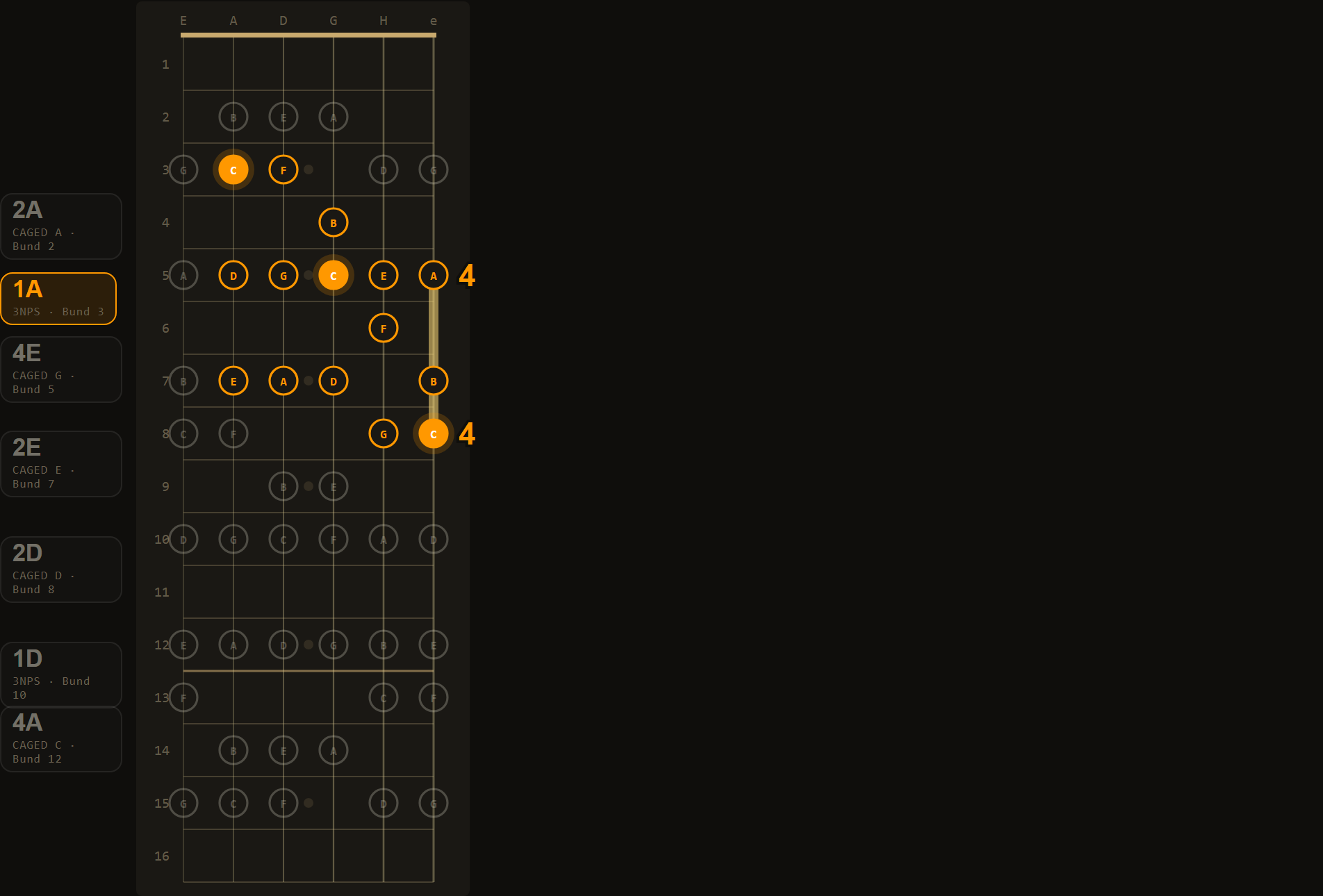
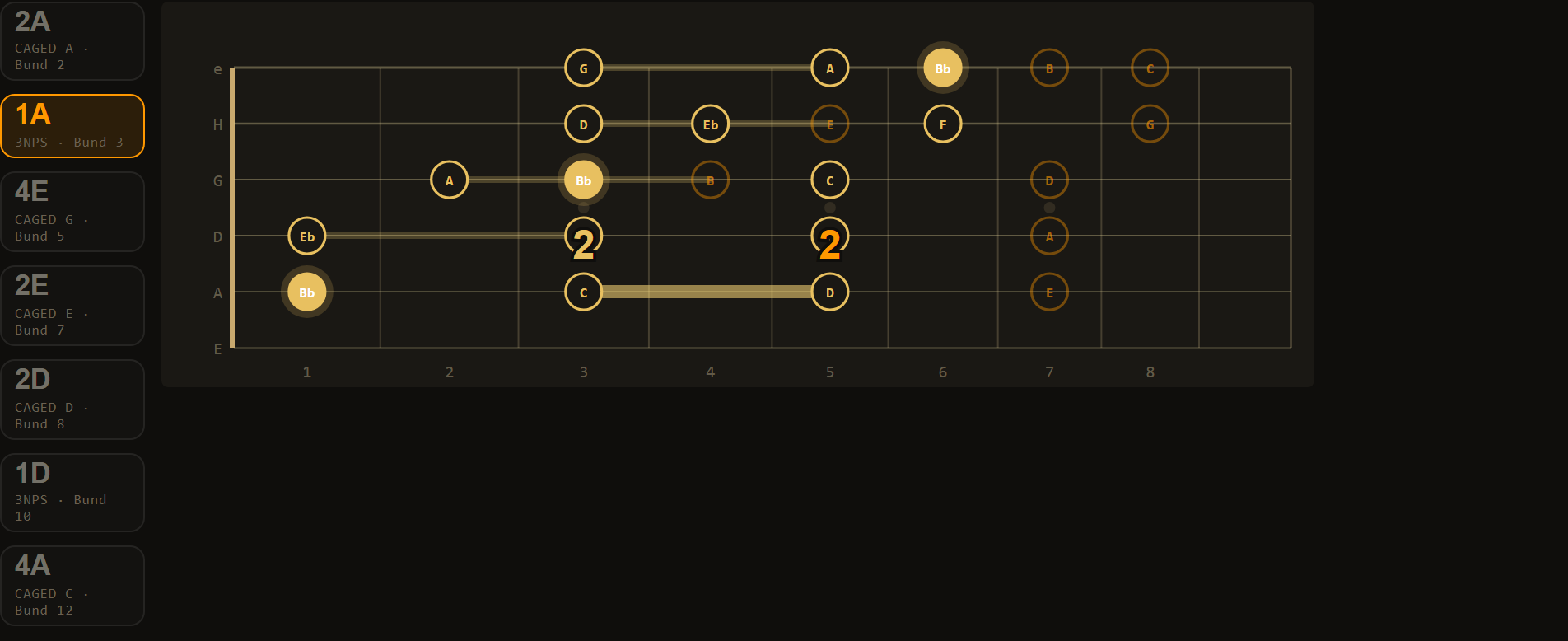
- Transitions: geführte Lagenwechsel — kuratierte Slides auf Zieltöne der Hierarchie Grundton → Terz → Quinte → Septime, aufwärts wie abwärts. Angekommen? Dann geht es von der neuen Lage direkt weiter.
- Drucken: jede Ansicht fällt beim Druck auf die klassischen Referenz-Boards in Druckfarben zurück.
Die Transitions-Ansicht kennt zwei Zustände: In-Scale-Slides (Lagenwechsel innerhalb einer Tonart, wie oben) und Out-of-Scale-Slides — der Wechsel zwischen Skalen-Familien: Dieselbe Griffform rutscht als Ganzes um N Bünde in die Ziel-Tonart (Slide-Formel, z. B. „C → Bb = 2 Bünde abwärts"). Es blinken nur Starttöne, deren Landung ein Akkordton des Ziel-Akkords ist — gleiche Saite, gleicher Finger, mit Finger-Ziffern an Start und Landung. Aus der Cheating-Ansicht des ModusCyclers öffnet sich diese Ansicht direkt mit den Tonarten Deiner Kombination.
8 · modes·explorer — der Modus-Lehrgang
Der modes·explorer ist der interaktive Lehrgang zur Interim-Skala-Methode. Du findest ihn eingebettet auf der Website und in ModusCycler (Bereich 3, pro Akkord) — dort öffnet er sich gleich mit dem passenden Grundton und Modus.
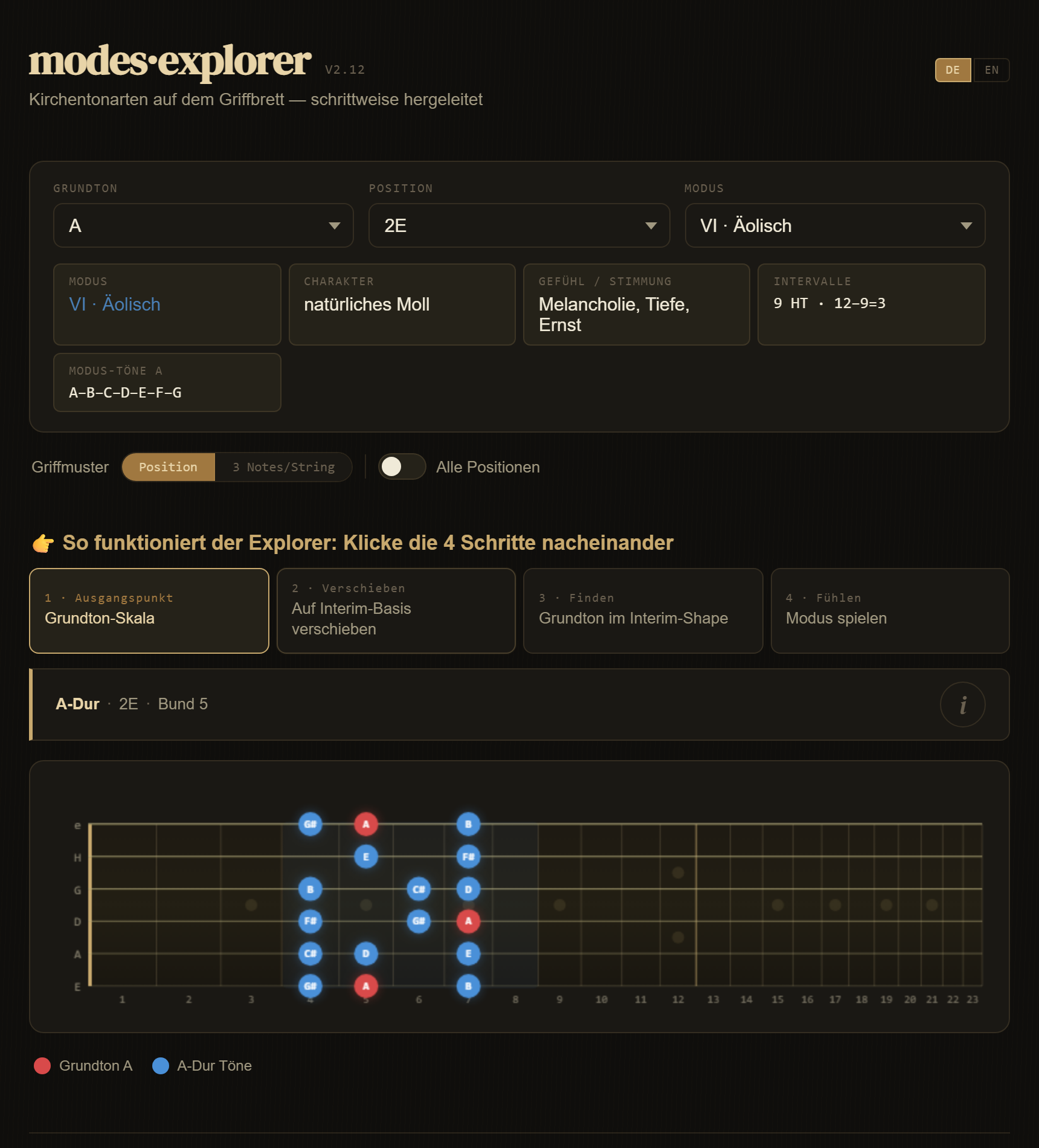
Der Kern sind die vier Schritte, die Du nacheinander anklickst:
- 1 · Ausgangspunkt: die Dur-Skala Deines Grundtons in der gewählten Position.
- 2 · Verschieben: die Skala wandert auf die Interim-Basis — Du siehst die Verschiebung direkt auf dem Griffbrett.
- 3 · Finden: wo liegt Dein Grundton im Interim-Shape?
- 4 · Fühlen: den Modus spielen — mit Charakter, Stimmung und Intervallformel im Kopf.
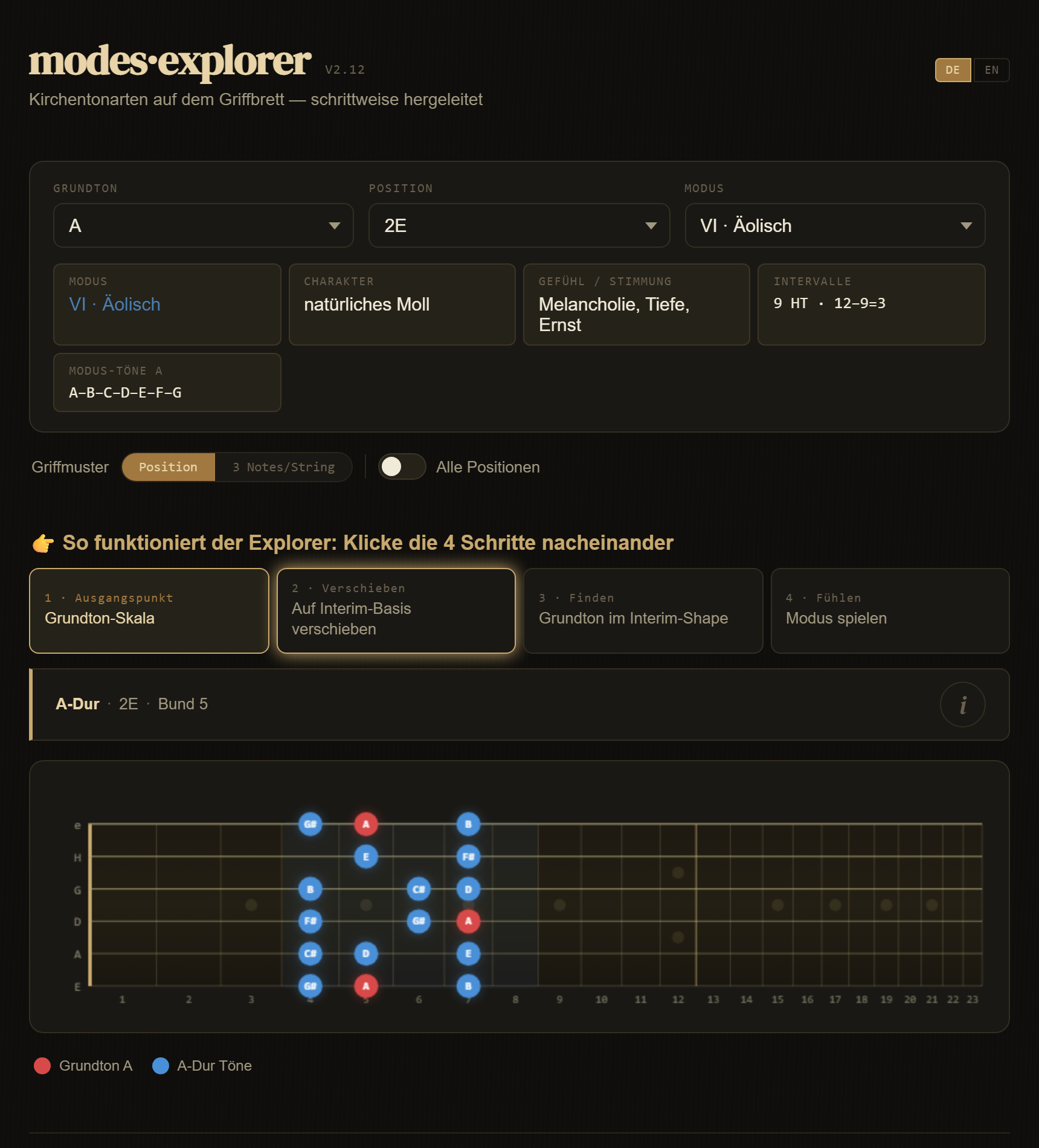
In der freien Web-Version sind Lydisch und Äolisch enthalten; die App-Version ergänzt die übrigen Kirchentonarten sowie weitere Skalen wie Harmonisch Moll, Phrygisch Dominant oder Ganzton.
9 · Tipps & Problemlösung
- Kein Ton? Einmal auf ▶ Play tippen (Browser erlauben Audio erst nach einer Berührung) und prüfen, ob der Klingelschalter des iPhones nicht auf stumm steht.
- Ton nach Sperrbildschirm weg? Die App erkennt das und repariert die Audio-Engine automatisch beim Aufwachen — einfach erneut Play drücken, falls nötig.
- Tempo: Die App ist der Taktgeber. Änderst Du das BPM in der Sticky Bar, zieht das Metronom mit — drehst Du am Tempo-Rad des Ticks, übernimmt die App den Wert.
- Songs zwischen Geräten: per Exportieren als .json-Datei — der Import funktioniert auf PC und Handy gleichermaßen.
- Tutorial erneut ansehen: über das ? in der Sticky Bar jederzeit neu starten.
Fragen, Wünsche, Fehlerberichte: Kontaktdaten im Impressum.
Stand: Juli 2026 · www.moduscycler.com · app.moduscycler.com