Manuel
Toutes les fonctions de ModusCycler, eScalator et modes·explorer — avec captures d’écran, pour PC et smartphone. Astuce PC : via Imprimer → Enregistrer en PDF, cette page devient à tout moment un PDF à jour.
Les captures montrent l’interface allemande — l’app est entièrement disponible en français.
Trois outils, un système
Les trois apps partent de la même idée : ne pas apprendre les modes par cœur, mais les comprendre et les appliquer aussitôt. Chaque outil joue son propre rôle ; ensemble, ils forment un parcours complet, du premier shape de gamme jusqu’à la composition modale.
eScalator — les fondations
Fournit les gammes : les sept positions de la gamme majeure en référence Kiltz/CAGED et 3NPS, imprimable, dans toutes les tonalités. Et il montre comment les positions se relient — avec les Transitions, tu apprends à glisser d’une position à l’autre au lieu de rester enfermé dans une seule boîte.
modes·explorer — le cours
T’apprend pas à pas à jouer chaque gamme dans chaque mode : choisir la gamme de départ, la décaler vers la base interim, trouver la tonique dans le shape, ressentir le mode. Quatre clics qui transforment 35 doigtés appris par cœur en un seul système compris.
ModusCycler — l’œuvre complète
Contient les deux — et va plus loin : tu comprends quels modes habitent tes progressions d’accords, tu colores tes progressions de façon modale pour composer et tu improvises efficacement sur des progressions entières avec les bons modes. Avec accompagnement jam, feuille imprimable et tout le reste.
Sommaire
1 · ModusCycler : vue d’ensemble et sticky bar
ModusCycler fonctionne dans le navigateur sur app.moduscycler.com et comme app pour Android et iOS. L’interface s’organise en quatre zones, accessibles par les pastilles 1 · Accords 2 · Modes 3 · Shapes 4 · Session — sur le téléphone, tu fais simplement défiler les mêmes zones de haut en bas.
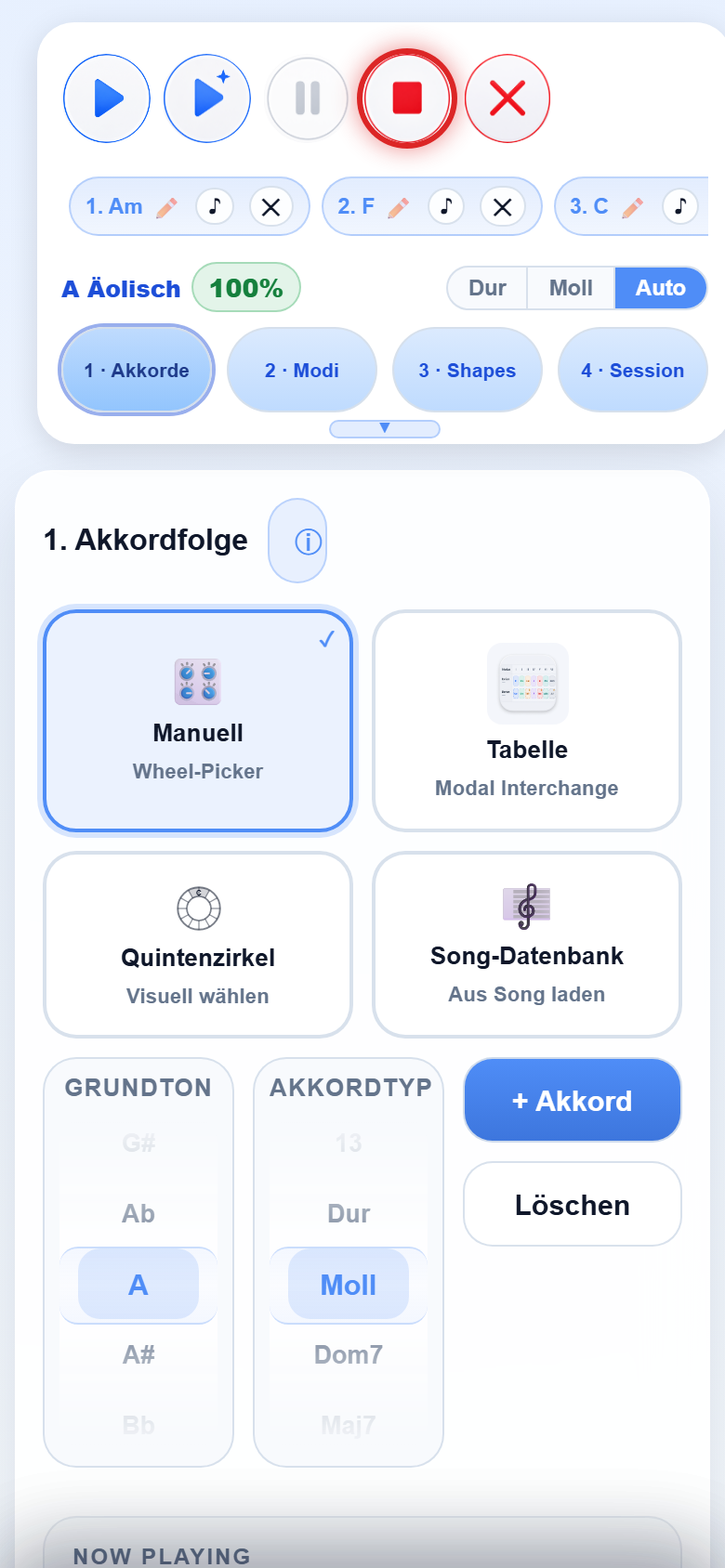
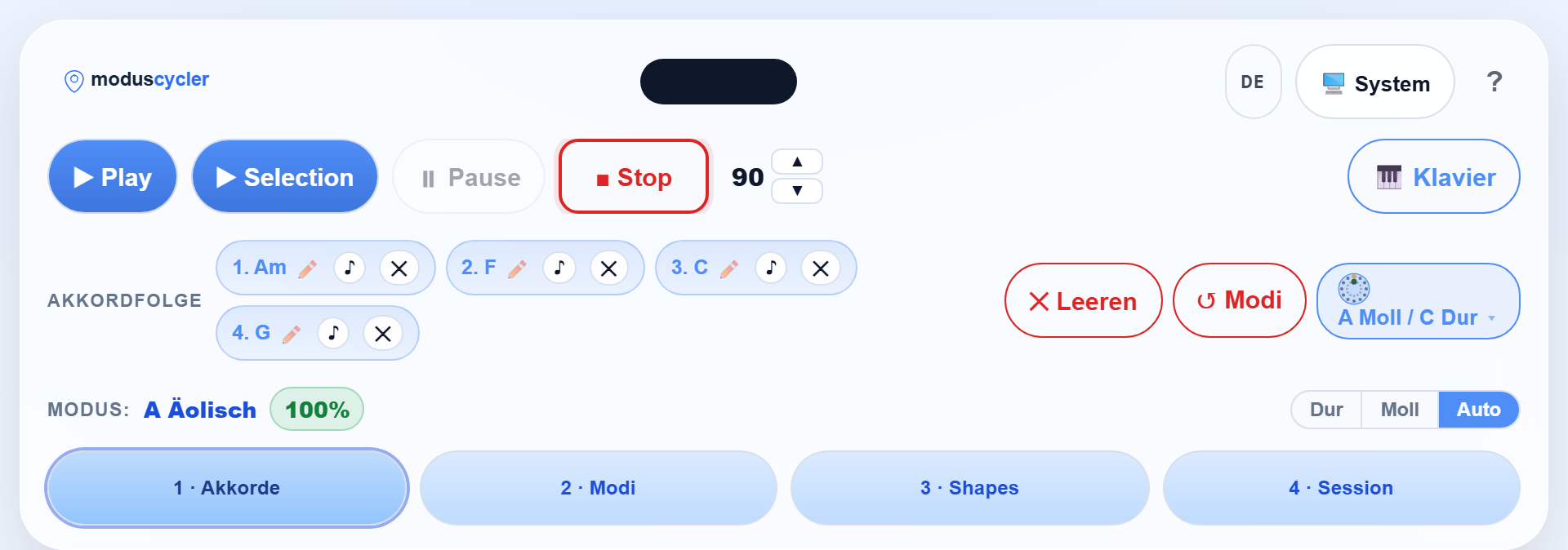
La sticky bar
- Transport : ▶ Play joue la progression en boucle, Selection uniquement la sélection actuelle, plus Pause et Stop. À côté, le tempo (BPM) avec ▲/▼.
- Progression d’accords : chaque pastille montre son accord avec le mode assigné (p. ex. « 1. Am — La éolien »). ✏️ ouvre l’éditeur, ♪ joue l’accord seul, ✕ le supprime. Vider efface tout, Modes recalcule.
- Badge de tonalité (p. ex. « La mineur / Do majeur ») : montre la tonalité détectée et ouvre le mini cycle des quintes pour transposer toute la progression.
- Sélecteur d’instrument (piano), langue (six langues en rotation), thème (clair/sombre/système) et ? pour le tutoriel guidé.
La fine bande en haut de la sticky bar est l’indicateur de pulsation : pendant la lecture, les temps clignotent (le 1 en rouge).
2 · Zone 1 : créer la progression d’accords
Tout commence par une progression d’accords. La zone 1 propose quatre modes de saisie — sous forme de tuiles en haut :
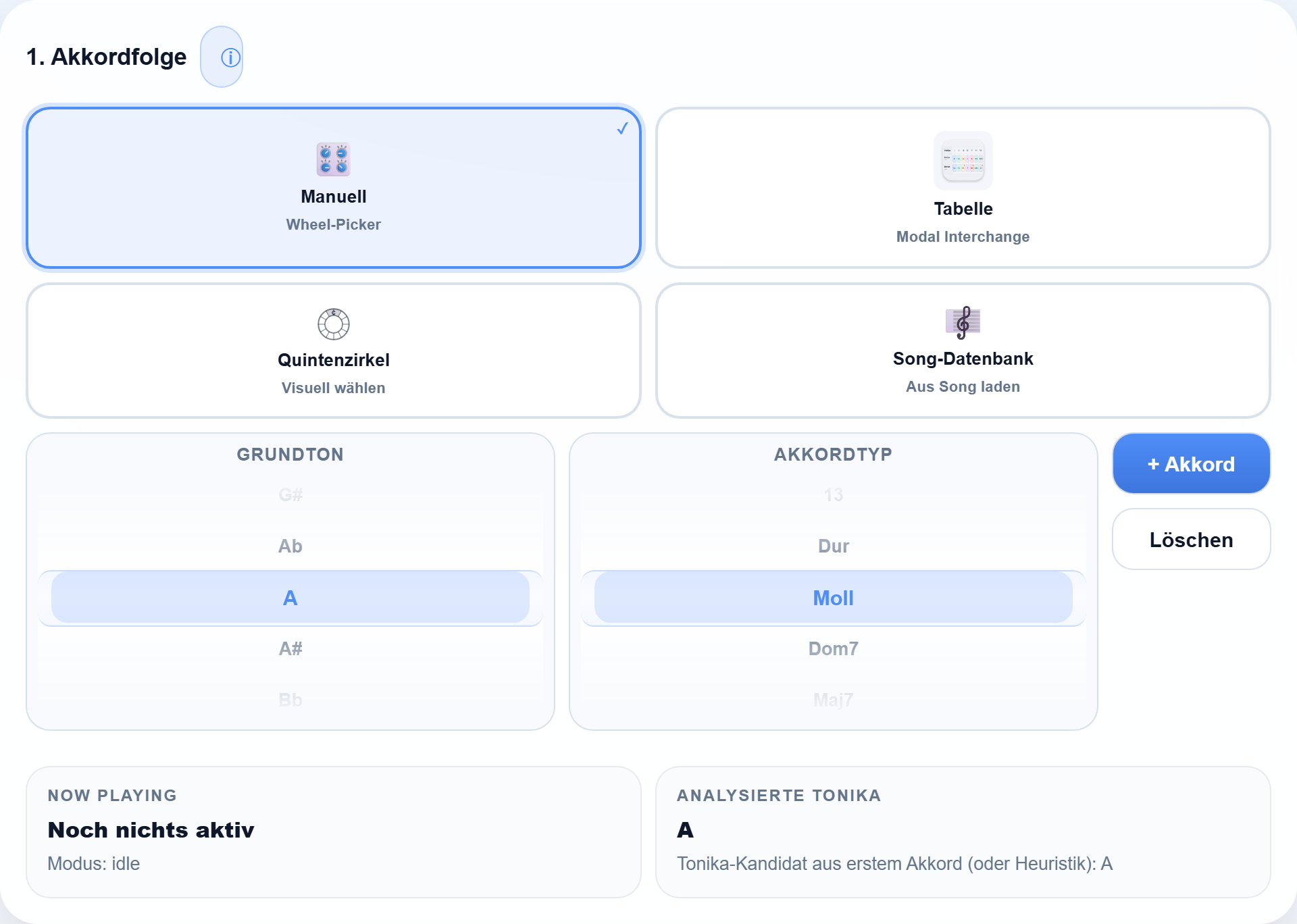
- Manuel (molette) : choisis tonique et type d’accord sur la molette — de majeur/mineur à Dom7, Maj7, 13 et plus — puis + Accord.
- Cycle des quintes : choisis les accords visuellement dans le cycle. Les accords apparentés sont voisins — idéal pour construire des progressions cohérentes.
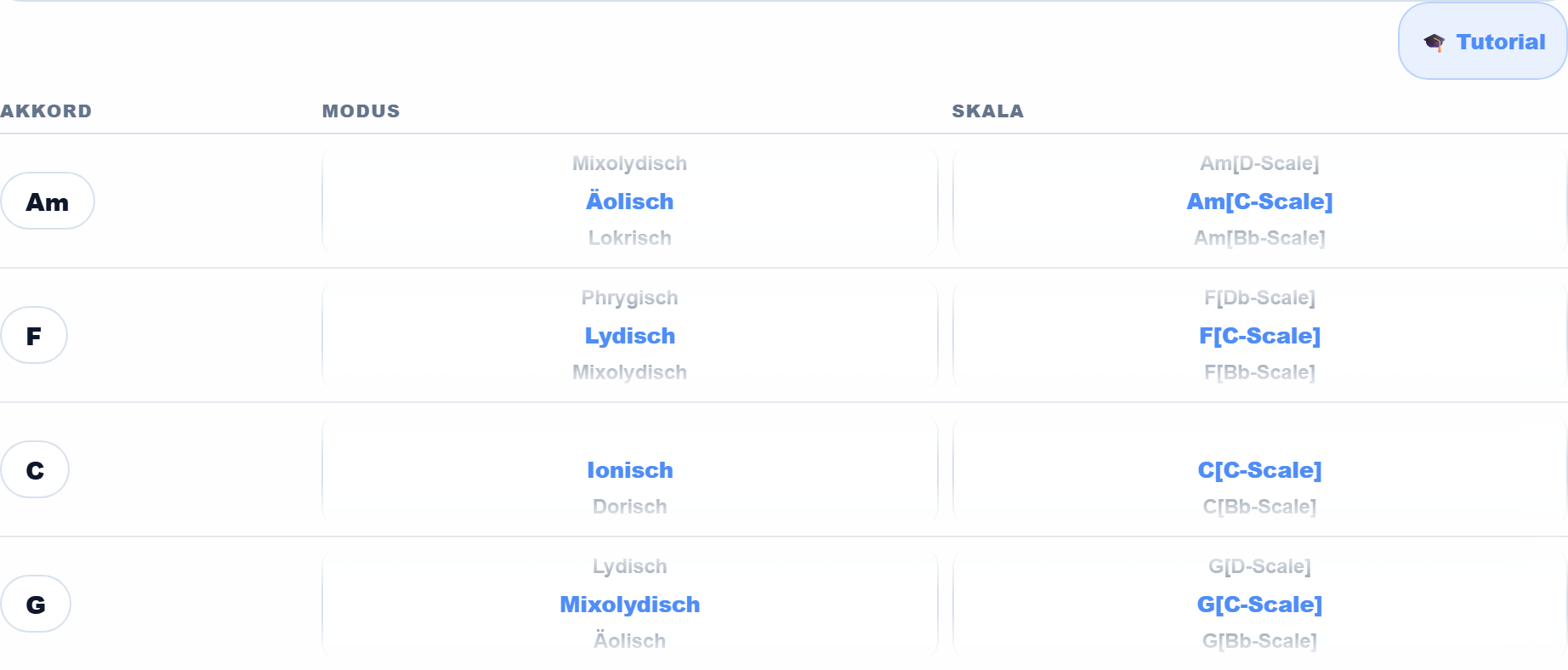
- Tableau (échange modal) : le tableau des accords d’emprunt montre quels accords peuvent être « empruntés » aux modes parallèles — la voie directe vers les couleurs modales.
- Base de chansons : charge des progressions toutes prêtes de chansons connues comme point de départ.
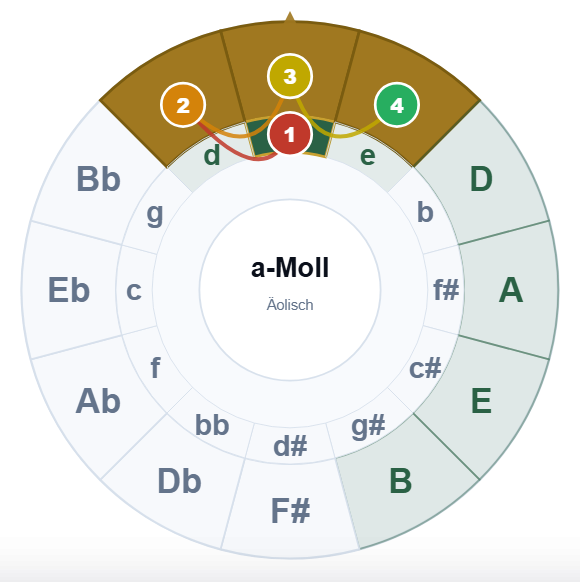
Sous la saisie, Tonique analysée montre en permanence quelle tonique l’app déduit de ta progression. L’interrupteur Majeur | Mineur | Auto détermine si l’affichage utilise majeur, mineur ou la détection automatique. L’orthographe enharmonique (♭ ou ♯) suit toujours la tonalité choisie — Ré♭ majeur affiche Ré♭, Mi♭, Fa au lieu de Do♯, Ré♯.
Logique de tonalité : le premier accord ancre la tonalité
ModusCycler déduit la tonalité du premier accord de la progression — cela garde l’analyse stable et lisible. Mais quand tu remplaces ou supprimes le premier accord d’une progression existante (par exemple en expérimentant dans le tableau d’échange modal), ré-ancrer automatiquement serait souvent faux : la plupart du temps tu veux un accord d’emprunt dans l’ancienne tonalité, pas une modulation.
C’est pourquoi l’app te pose la question à cet instant précis : « Rester dans la tonalité » lit le nouvel accord comme un accord d’emprunt dans le cadre actuel et épingle la tonalité de façon visible (📌 sur le badge de tonalité de la sticky bar) — « Changer de tonalité » lit désormais toute la progression depuis le nouveau centre ; l’analyse, les modes globaux et le tableau MI suivent. L’épingle reste jusqu’à ce que tu vides la progression, charges un morceau ou décides plus tard de changer quand même.
3 · Zone 2 : modes et approches
La section 2 répond à la question centrale : Quel mode convient à ma progression — et pourquoi ? Quatre tuiles (dans le style de la section 1) choisissent l'approche :

- 🌐 Global : un mode pour toute la progression. L'app évalue tous les candidats et affiche le meilleur avec un score en pourcentage (p. ex. « La éolien · 100% »). Parfait dans la plupart des situations.
- ✨ Smart : comme Global, mais l'app propose aux bons endroits des substitutions qui apportent plus de couleur à l'improvisation.
- 🧩 Flexible : la discipline reine — un mode propre pour chaque accord. Chaque pastille d'accord reçoit sa propre assignation, modifiable manuellement.
- 🃏 Cheating : l'antisèche compacte — deux roues liées par accord : mode ecclésiastique ↔ forme courte (« Am [gamme F] »). Cheating utilise automatiquement l'approche Flexible.
En haut, quatre tuiles choisissent la vue — elle s'applique à toutes les tuiles d'accords :
Combinaisons de changement de gamme : Sous l'antisèche, trois tuiles montrent toutes les combinaisons de modes de votre progression, triées par effort d'improvisation — Aucun changement (une famille de gammes pour tout), Un changement (aller-retour) et Deux changements. Les changements sont comptés dans la boucle ; la frontière du dernier accord vers le premier compte aussi. Chaque combinaison porte sa formule de slide dans son nom (p. ex. « C·C·Bb·Bb −2↔ » = 2 cases plus bas et retour, même forme). Un tour de roue règle les modes de tous les accords d'un coup.
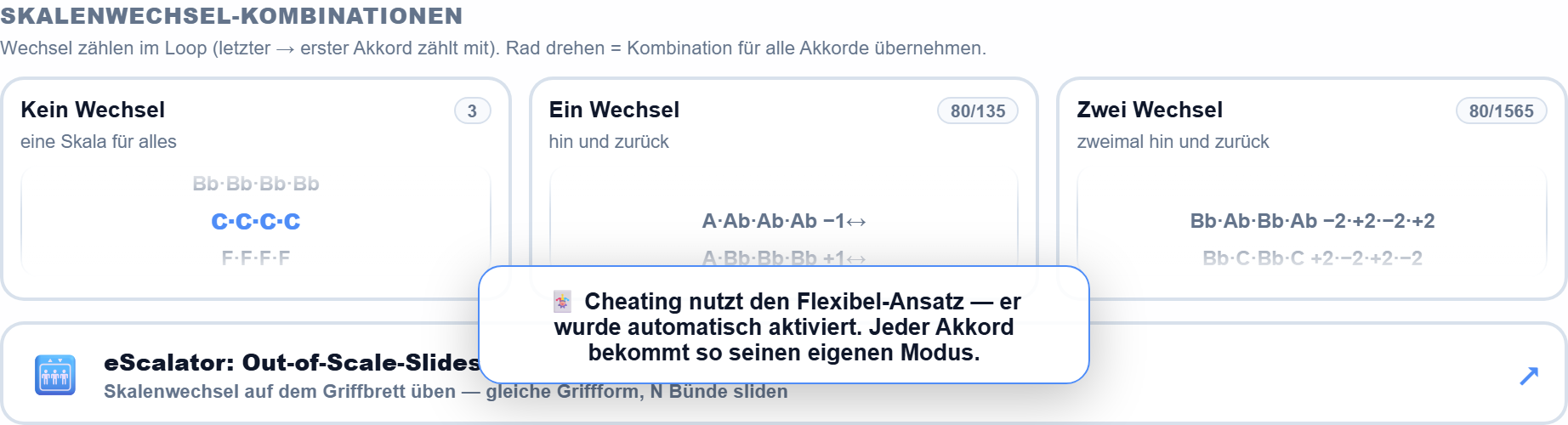
La tuile 🛗 eScalator : Out-of-Scale-Slides en dessous ouvre l'eScalator en plein écran et lui transmet les familles de gammes de votre combinaison — vous y voyez le changement de gamme comme un slide sur le manche (chapitre 7).
Un * à côté du mode signale des alternatives équivalentes. Pour chaque mode, l'app affiche la note caractéristique — la note qui rend le mode audible — ainsi que des avertissements d'avoid notes. Pour approfondir : le module du cycle des quintes avec explications et la table d'échange modal directement dans l'app.
4 · Zone 3 : shapes et vues
La zone 3 traduit mode + accord en quelque chose de jouable. Pour chaque accord, tu obtiens une tuile avec la gamme adaptée dans la meilleure position Kiltz/CAGED — la progression reste volontairement dans une position de main calme, au lieu de sauter à travers le manche à chaque accord.
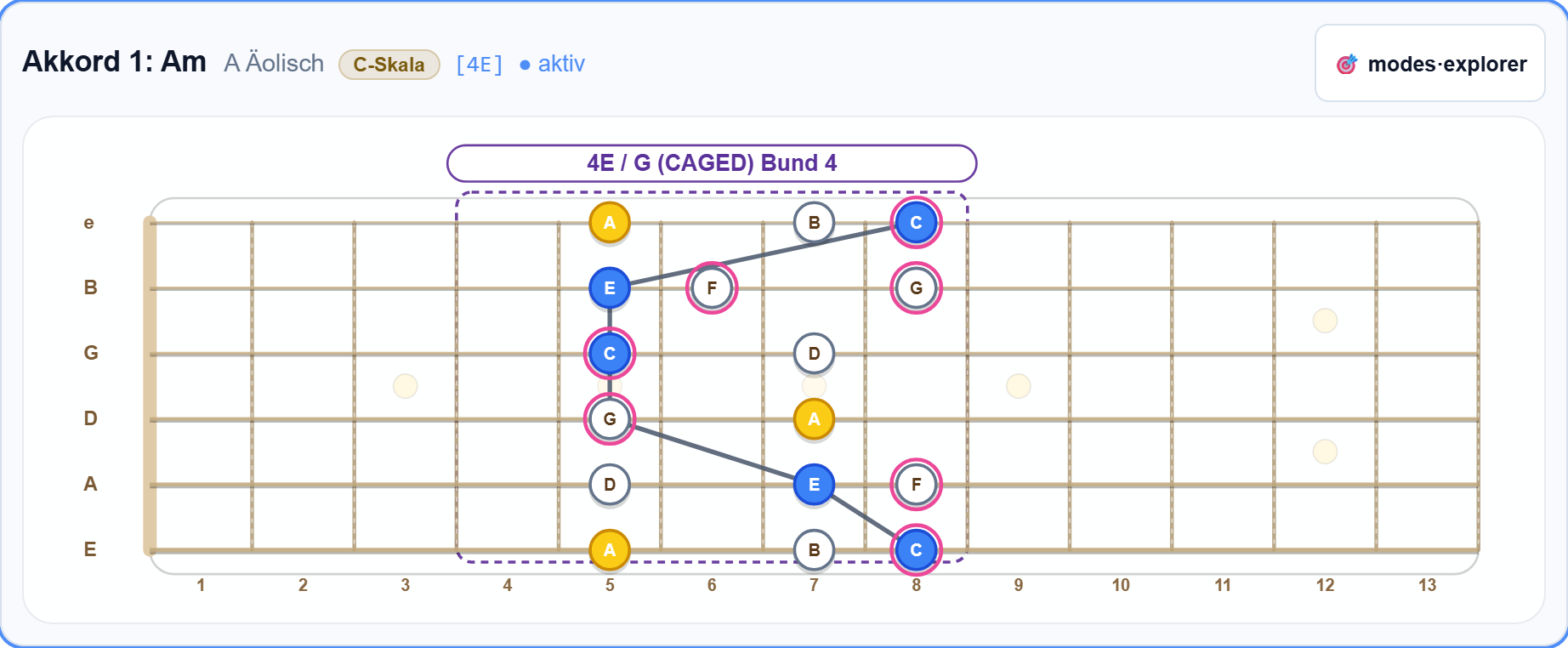
En haut de la zone, tu changes la vue — elle s’applique à toutes les tuiles :
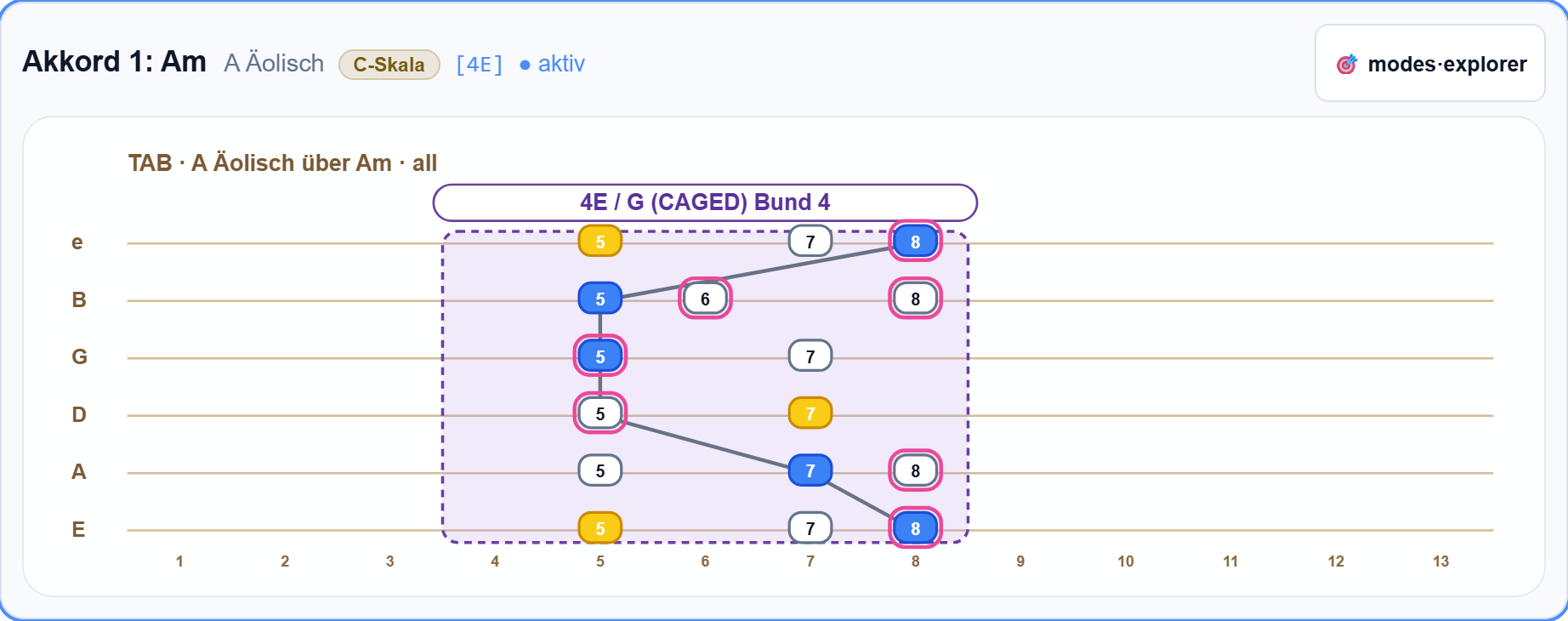
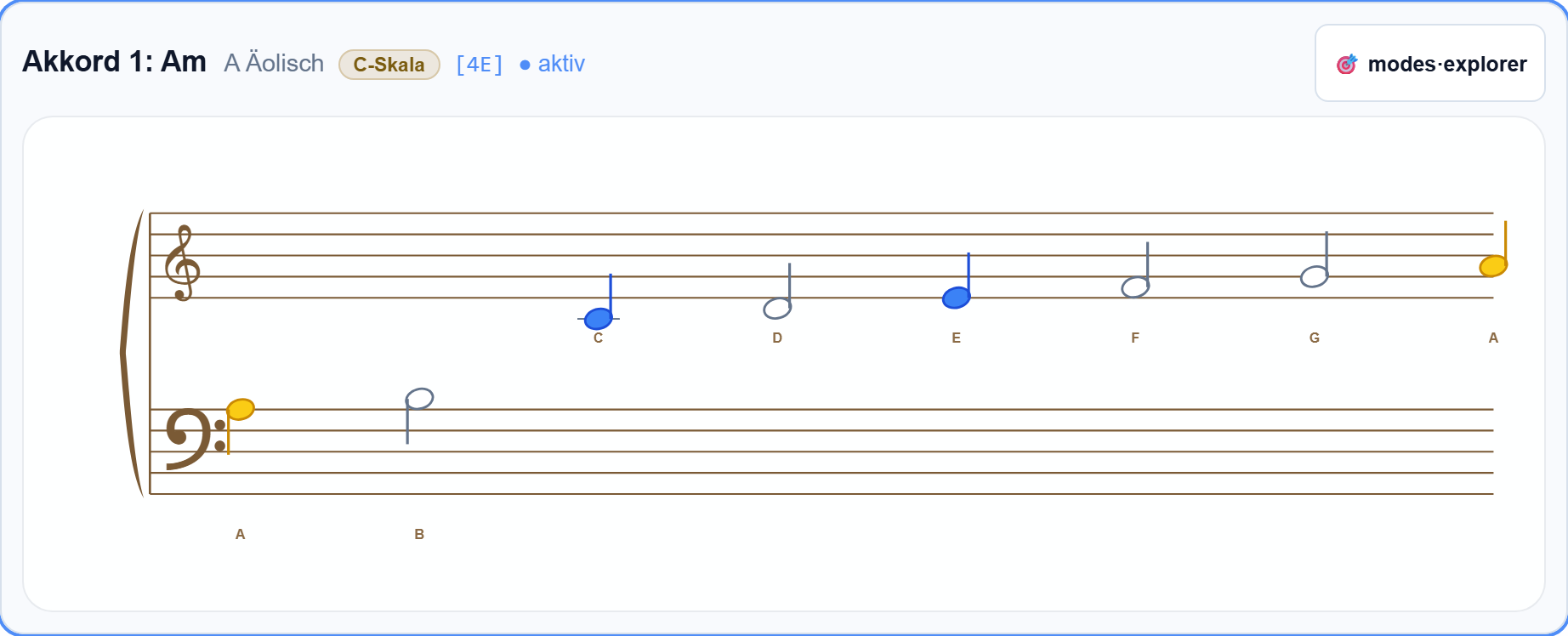
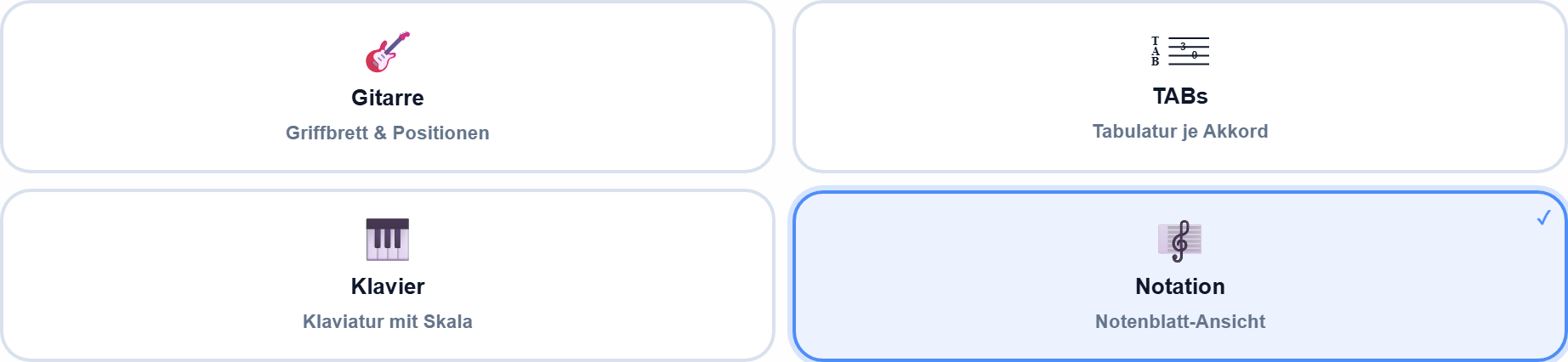
- 🎸 Guitare / TABs / 🎹 Piano / 🎼 Notation : quatre représentations de la même gamme — Piano montre les notes sur le clavier (horizontal ou vertical). Depuis le redesign, l'antisèche 🃏 vit dans la section 2 (chapitre 3).
- Positions : au choix, seulement la meilleure position ou toutes.
- 🎯 modes·explorer sur chaque tuile : ouvre le cours intégré directement pour cet accord (voir chapitre 8).
- ⛶ Plein écran : tous les diagrammes de gammes en vue de scène avec mini transport — pour s’exercer et pour le local de répétition.
5 · Impression, sauvegarde et export

Imprimer la feuille / PDF produit une feuille d’exercice propre de toute ta progression — la boîte de dialogue d’impression du navigateur permet « Enregistrer en PDF ».

- Sauvegarde interne : hors ligne dans le navigateur/l’appareil — y compris les assignations de modes et l’arrangement de la jam session.
- Exporter / Charger : enregistre en fichier .json et recharge-le sur n’importe quel autre appareil — c’est ainsi qu’un morceau voyage du PC au téléphone.
6 · Zone 4 : jam session
La jam session transforme ta progression en groupe d’accompagnement pour t’exercer. À l’ouverture (pastille 4 · Session), la sticky bar reçoit un cadre orange et cinq puces de canal : Accords · Tick · Drums · Basse · Instrument.
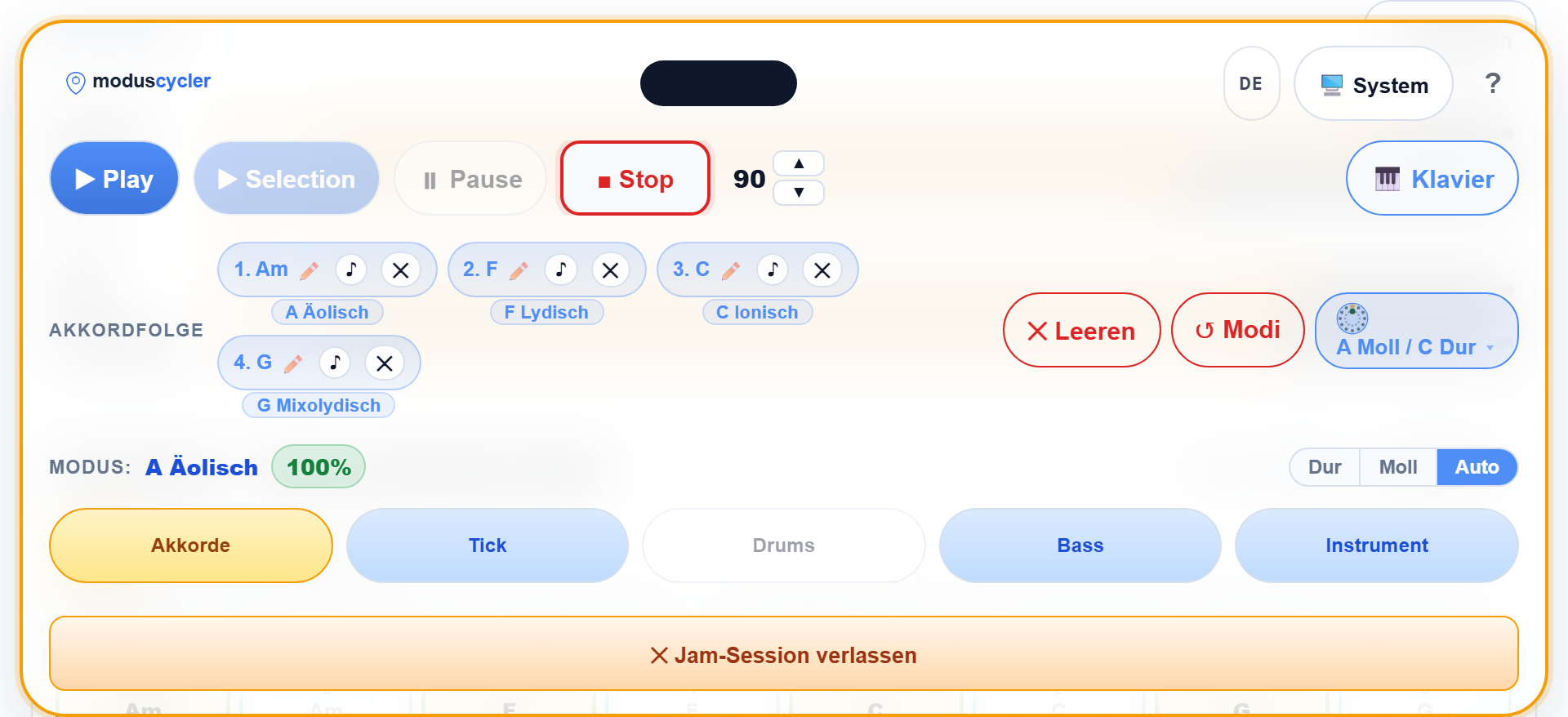
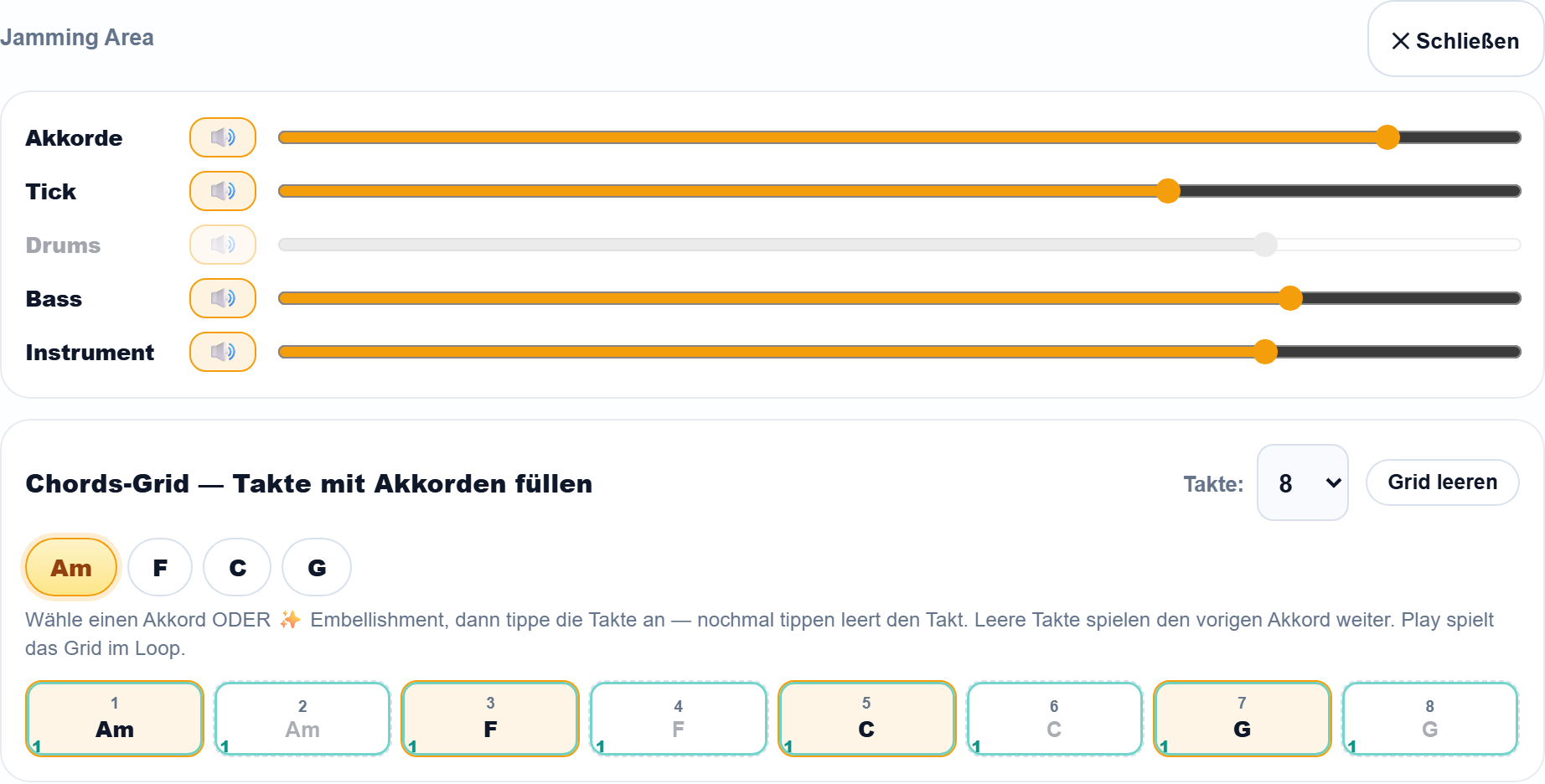
Le cœur, c’est la grille : de 4 à 32 mesures que tu remplis d’accords. À la première ouverture, elle se remplit toute seule à partir de ta progression (deux mesures par accord) ; les mesures vides continuent de jouer l’accord précédent. La puce active décide de ce que tu « peins » :
- Accords : touche un accord, puis les mesures — retoucher vide la mesure.
- Instrument (✨) : ornements de piano par mesure — issus de motifs sélectionnés ou générés via 🎲 par le générateur aléatoire intégré.
- Basse (🎸) : une ligne de basse indépendante comme seconde voix, avec un son de basse au choix (rock, jazz, slap, violoncelle ou NuMetal picked).
- Tick : le métronome — toujours synchrone avec les mesures de l’app, il pilote aussi l’indicateur de pulsation. Les drums sont prévus comme extension.
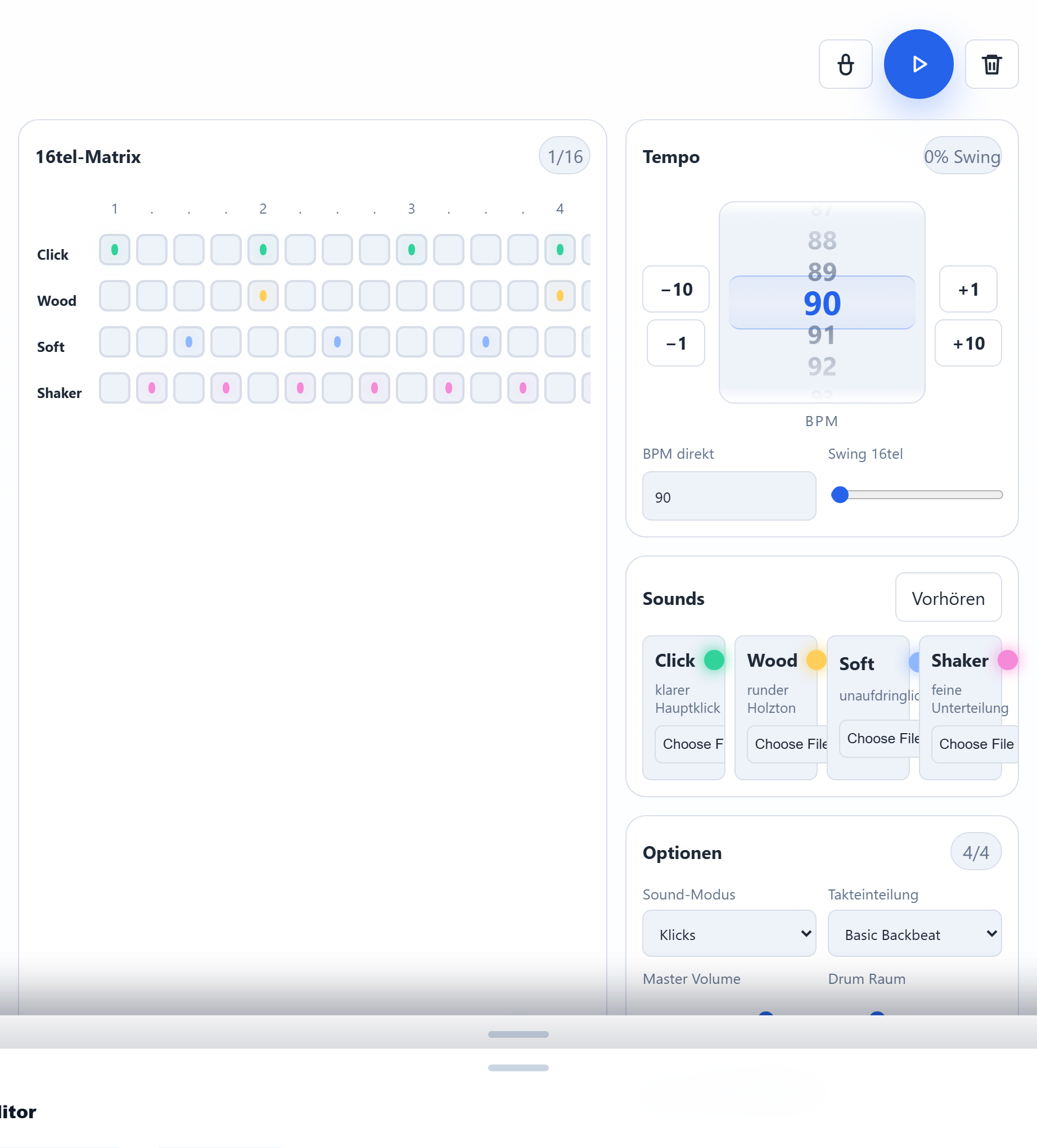
La grille et les ornements voyagent avec l’export du morceau ; les réglages du mixeur restent volontairement une préférence de l’appareil. Play joue toujours la grille en boucle — la mesure en cours est mise en évidence.
7 · eScalator — référence de gammes et transitions
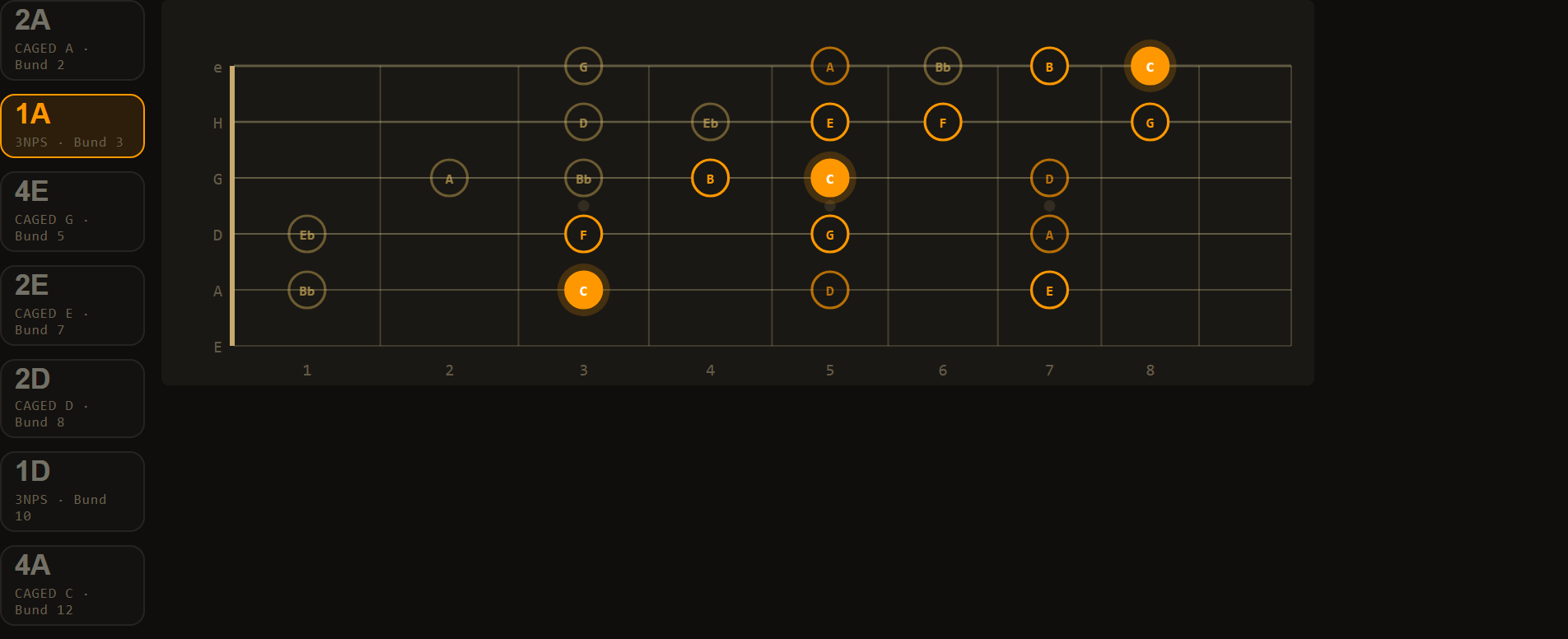
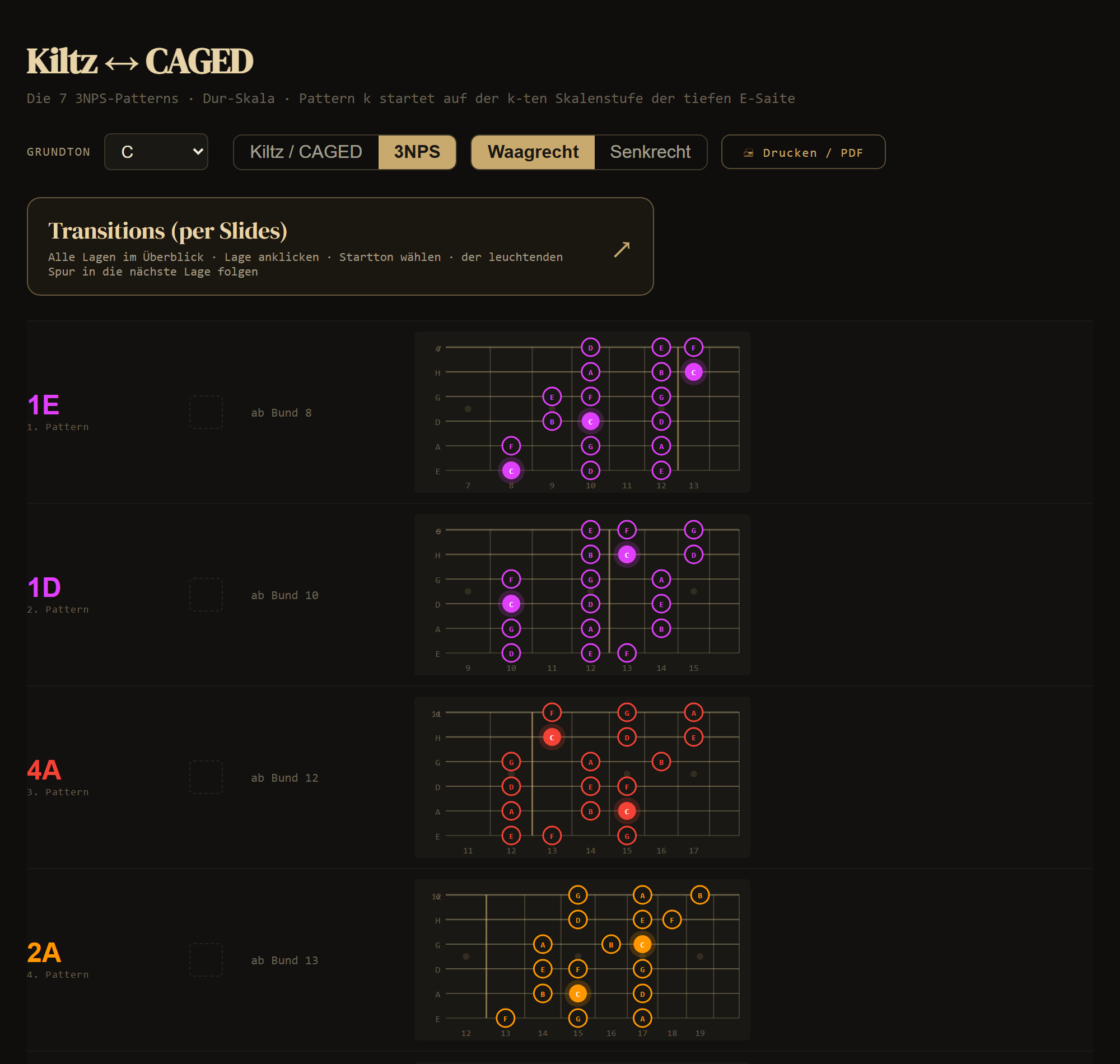
L’eScalator est la référence imprimable des sept positions de la gamme majeure — par tonique, dans le système Kiltz finger-string avec correspondance CAGED, plus les positions d’emprunt 3NPS.
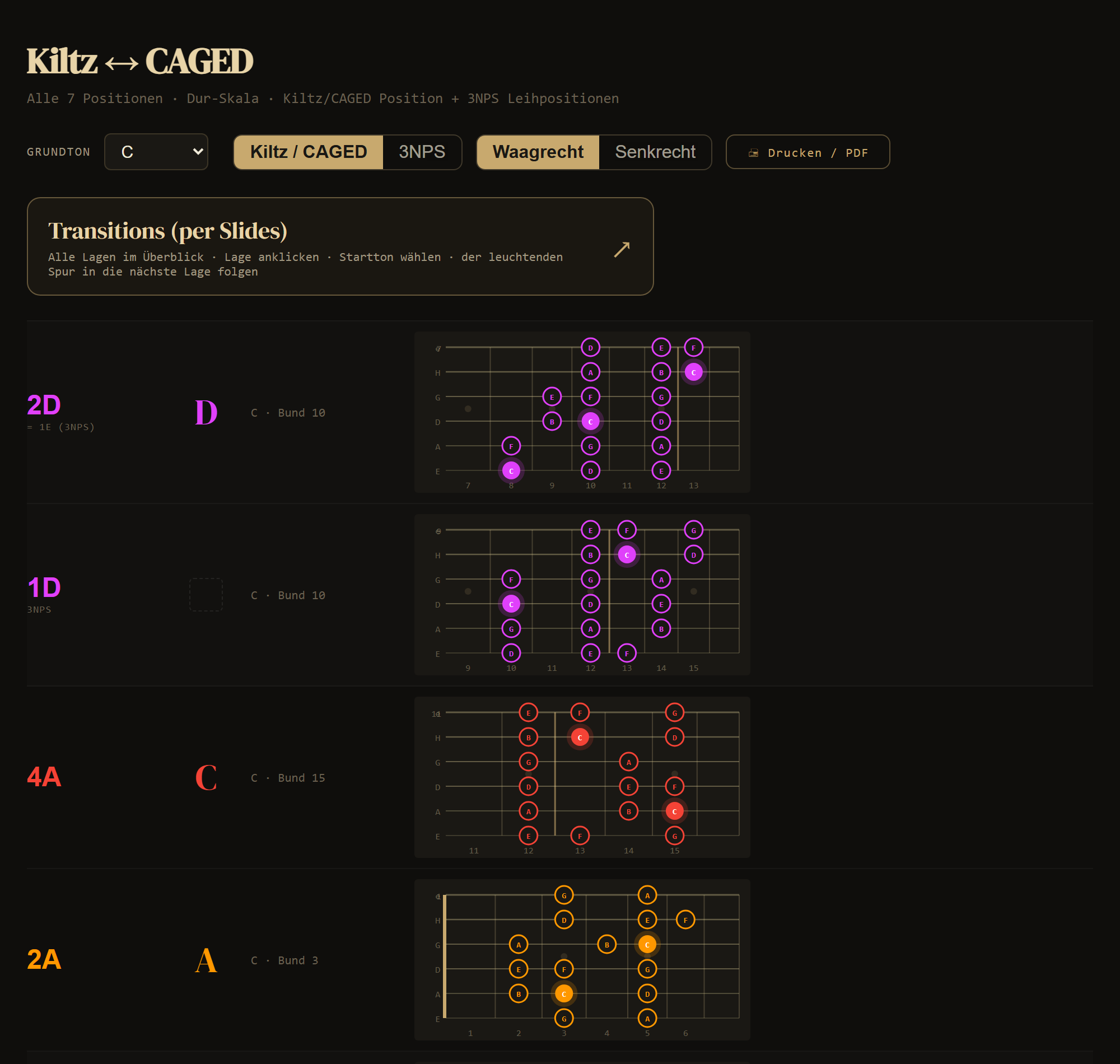
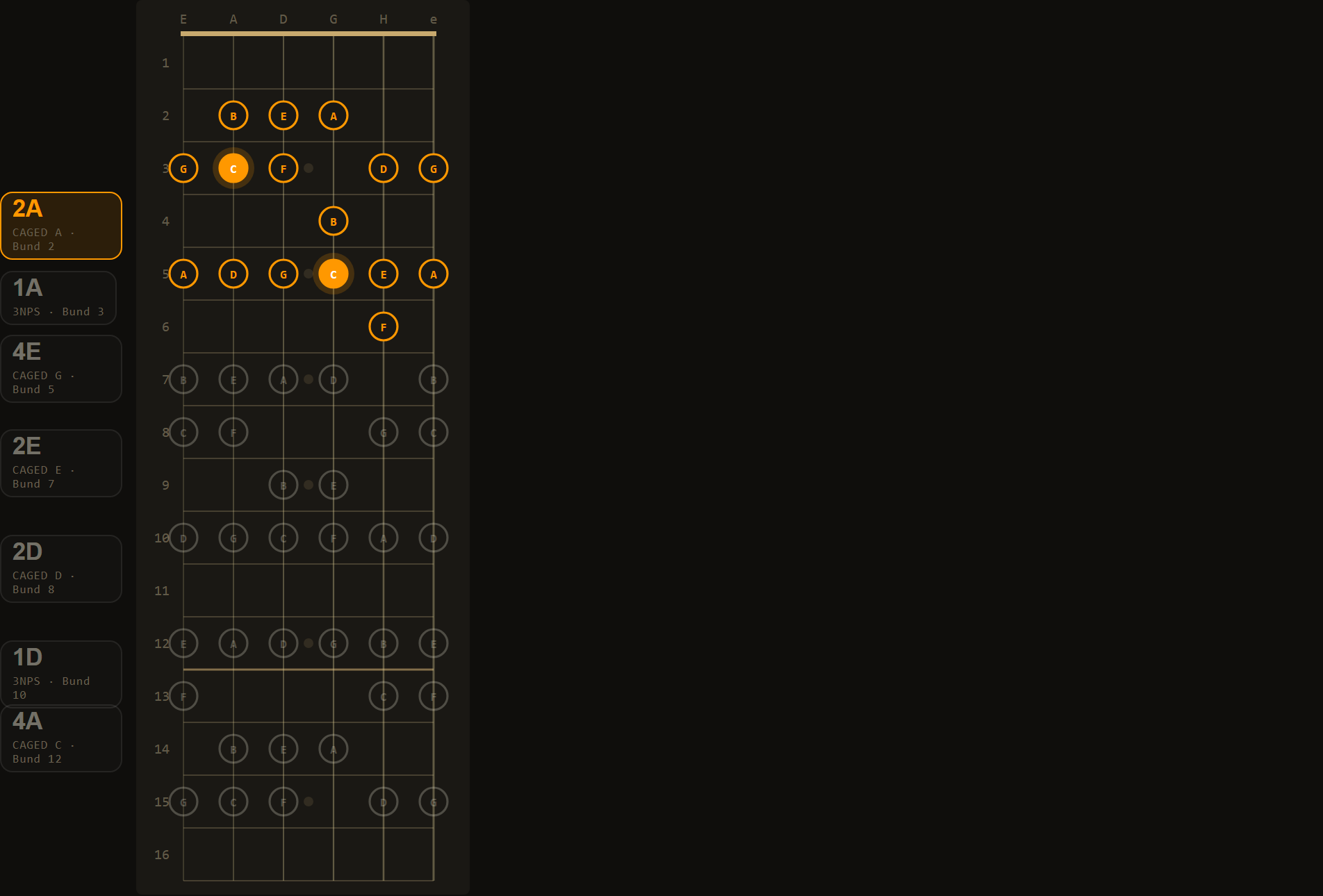
- Kiltz / CAGED ↔ 3NPS : bascule entre les positions en boîte et les sept motifs à 3 notes par corde.
- Horizontal ↔ Vertical : chaque vue en deux orientations — lignes classiques ou le tableau vertical de toutes les positions. Ton choix est mémorisé.
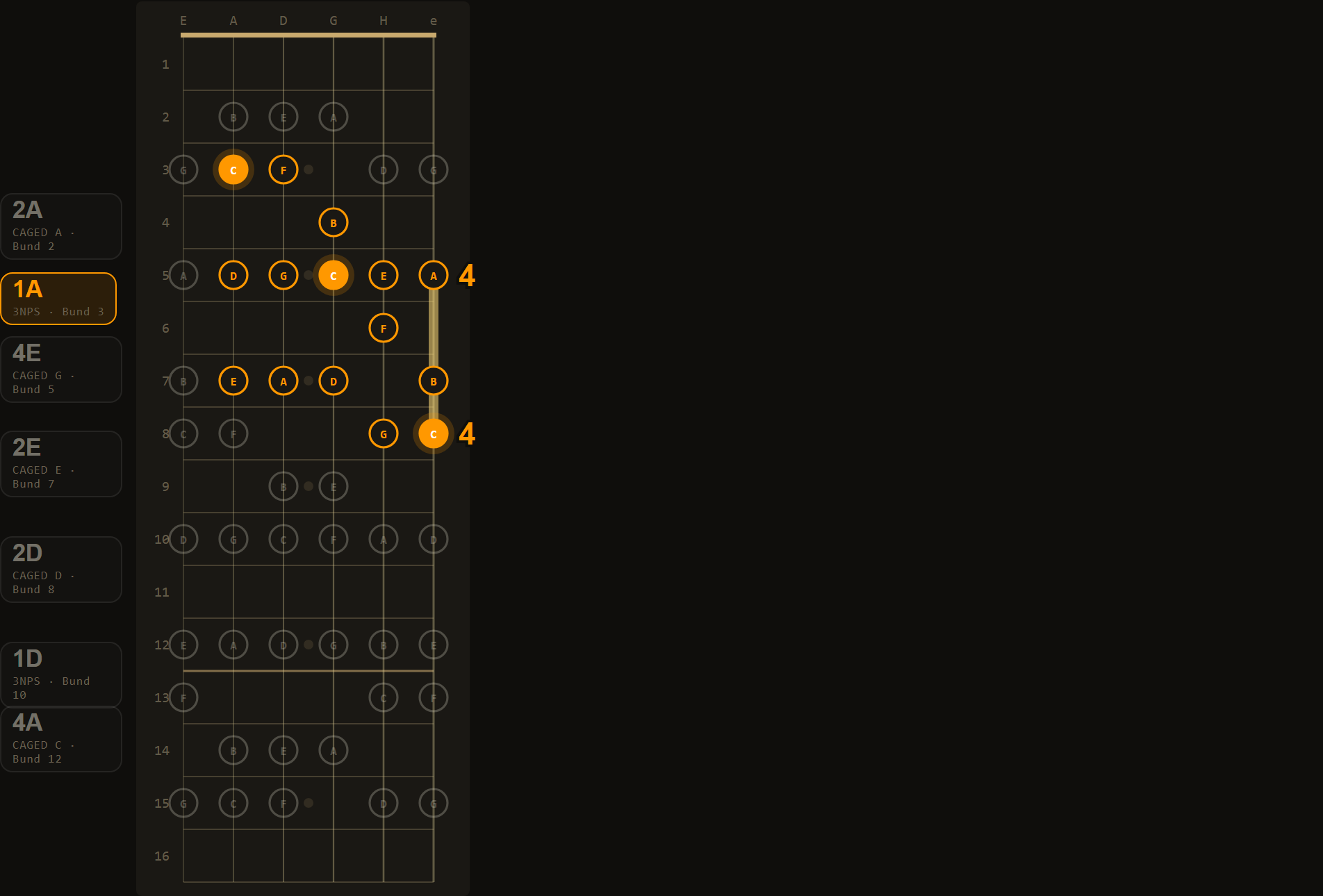
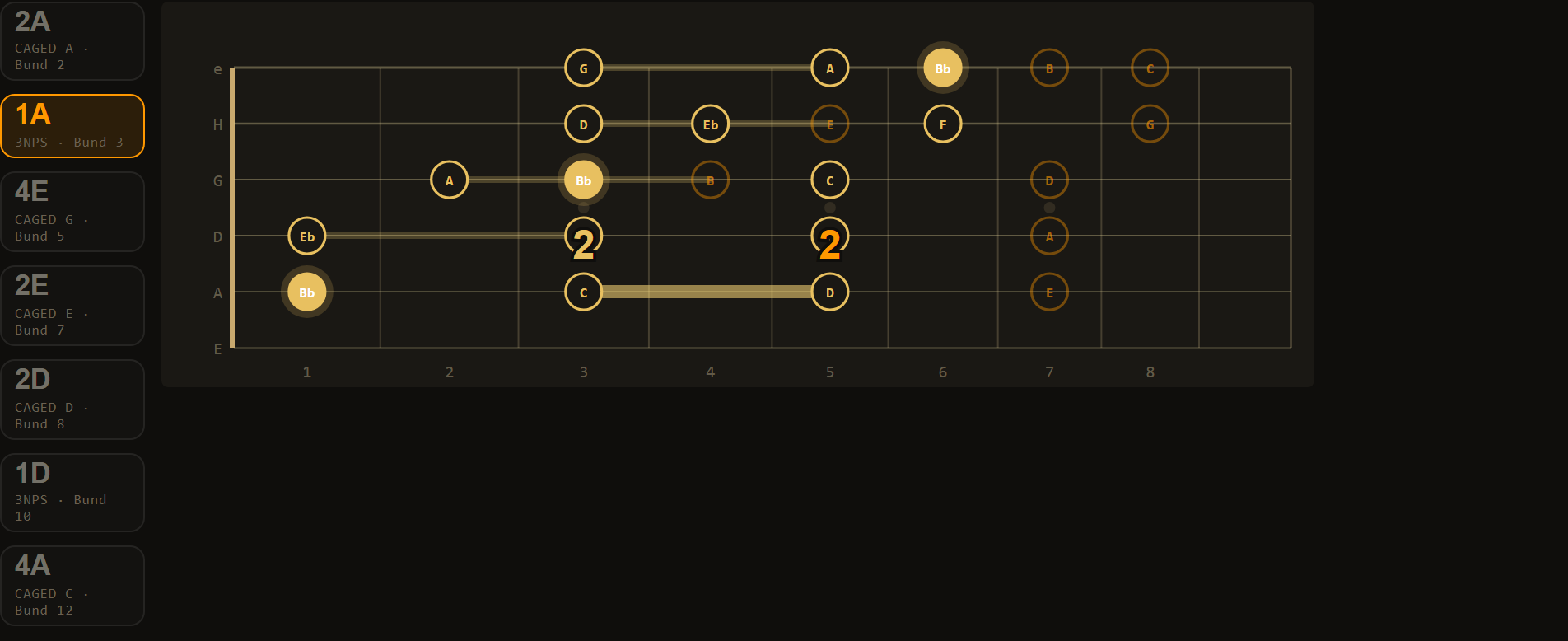
- Transitions : changements de position guidés — slides sélectionnés vers des notes cibles dans la hiérarchie tonique → tierce → quinte → septième, en montée comme en descente. Arrivé ? Tu continues alors directement depuis la nouvelle position.
- Impression : chaque vue revient aux diagrammes de référence classiques en couleurs d’impression.
La vue transitions a deux états : In-Scale-Slides (changements de position au sein d'une tonalité, comme ci-dessus) et Out-of-Scale-Slides — le passage entre familles de gammes : la même forme glisse entière de N cases vers la tonalité cible (formule de slide, p. ex. « C → Bb = 2 cases plus bas »). Seules clignotent les notes de départ dont l'atterrissage est une note de l'accord cible — même corde, même doigt, avec les chiffres de doigté au départ et à l'arrivée. Depuis la vue Cheating du ModusCycler, cet état s'ouvre directement avec les tonalités de votre combinaison.
8 · modes·explorer — le cours sur les modes
Le modes·explorer est le cours interactif de la méthode de la gamme interim. Tu le trouves intégré sur le site et dans ModusCycler (zone 3, par accord) — il s’y ouvre directement avec la tonique et le mode correspondants.
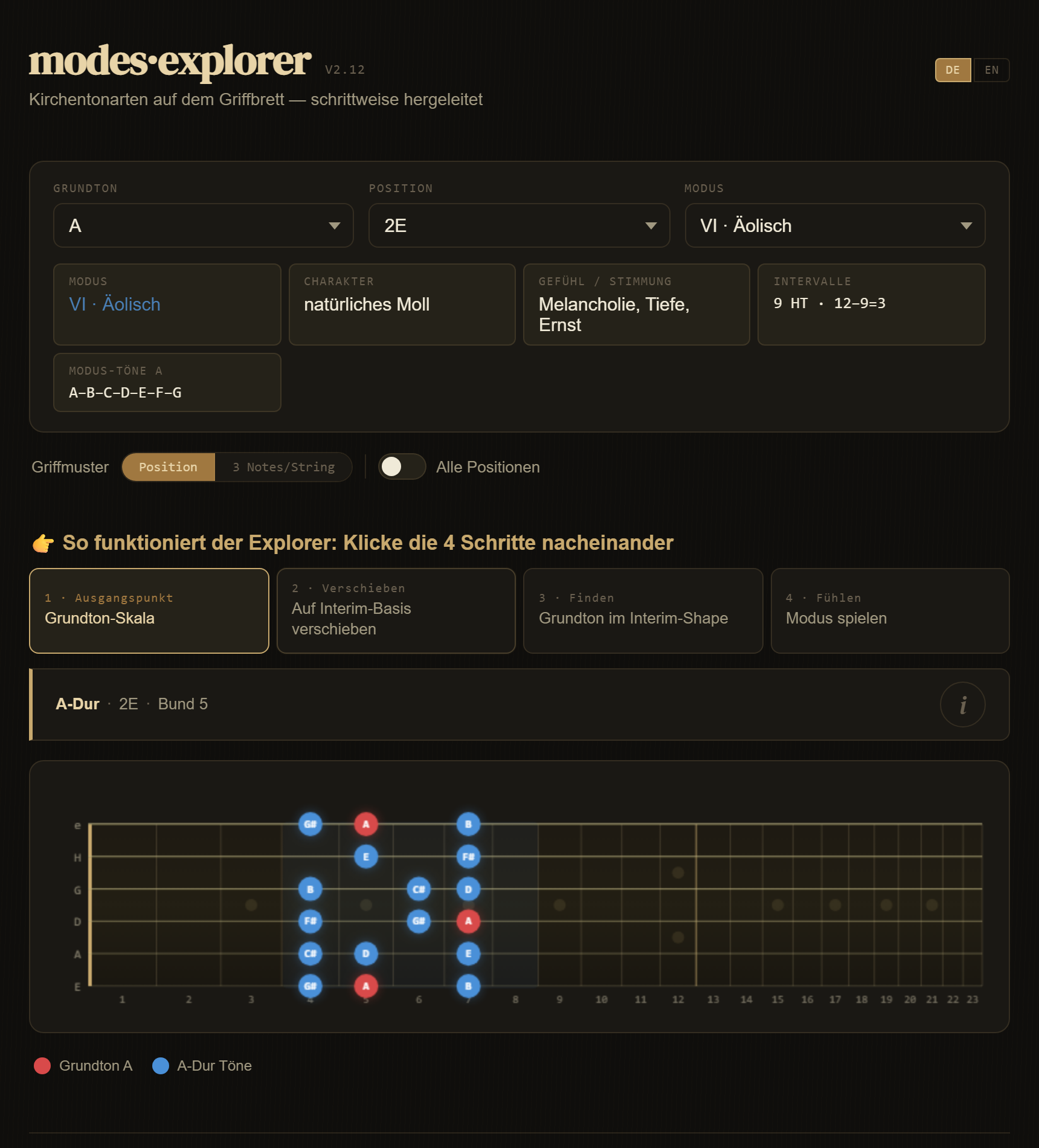
Le cœur, ce sont les quatre étapes que tu cliques l’une après l’autre :
- 1 · Point de départ : la gamme majeure de ta tonique dans la position choisie.
- 2 · Décaler : la gamme se déplace vers la base interim — tu vois le décalage directement sur le manche.
- 3 · Trouver : où se trouve ta tonique dans le shape interim ?
- 4 · Ressentir : joue le mode — avec son caractère, son ambiance et sa formule d’intervalles en tête.
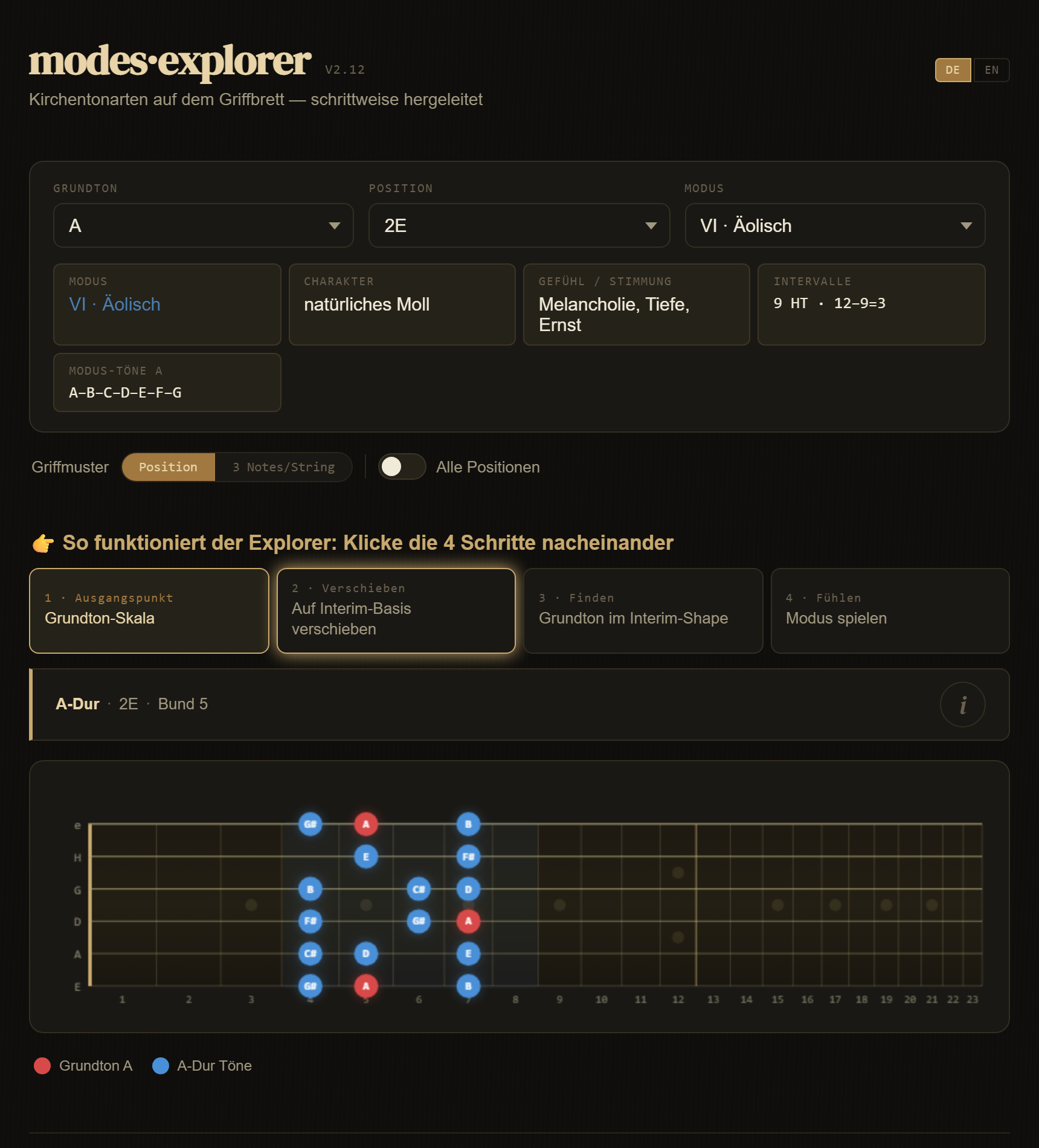
La version web gratuite comprend lydien et éolien ; la version app ajoute les autres modes ecclésiastiques ainsi que d’autres gammes comme mineure harmonique, phrygien dominant ou la gamme par tons.
9 · Astuces et dépannage
- Pas de son ? Touche une fois ▶ Play (les navigateurs n’autorisent l’audio qu’après un toucher) et vérifie que l’interrupteur silencieux de l’iPhone n’est pas activé.
- Son disparu après l’écran de verrouillage ? L’app le détecte et répare automatiquement le moteur audio au réveil — appuie de nouveau sur Play si nécessaire.
- Tempo : c’est l’app qui bat la mesure. Si tu changes les BPM dans la sticky bar, le métronome suit — si tu tournes la molette de tempo du tick, l’app adopte la valeur.
- Morceaux entre appareils : via Exporter en fichier .json — l’import fonctionne de la même façon sur PC et téléphone.
- Revoir le tutoriel : relance-le à tout moment via le ? de la sticky bar.
Questions, souhaits, rapports de bugs : les coordonnées sont dans les mentions légales.
État : juillet 2026 · www.moduscycler.com · app.moduscycler.com