Håndbok
Alle funksjoner i ModusCycler, eScalator og modes·explorer — med skjermbilder, for PC og mobil. Tips for PC: med Skriv ut → Lagre som PDF blir denne siden når som helst en oppdatert PDF.
Skjermbildene viser det tyske grensesnittet — appen er fullt tilgjengelig på norsk.
Tre verktøy, ett system
Alle tre appene springer ut av samme idé: ikke pugge modi, men forstå dem og bruke dem med én gang. Hvert verktøy har sin egen rolle; sammen danner de en komplett læringsvei fra det første skala-shapet til modal komponering.
eScalator — fundamentet
Leverer skalaene: alle de sju posisjonene i durskalaen som Kiltz/CAGED- og 3NPS-referanse, utskriftsvennlig, i alle tonearter. Og den viser hvordan posisjonene henger sammen — med Transitions lærer du å gli flytende fra posisjon til posisjon i stedet for å bo i én boks.
modes·explorer — kurset
Lærer deg steg for steg å spille enhver skala i enhver modus: velg utgangsskalaen, forskyv den til interim-basen, finn grunntonen i shapet, kjenn modusen. Fire klikk som gjør 35 puggede fingersettinger om til ett forstått system.
ModusCycler — hele verket
Inneholder begge — og går videre: du forstår hvilke modi som bor i akkordprogresjonene dine, farger progresjoner modalt for komponering og improviserer effektivt over hele progresjoner med de riktige modiene. Med jam-komp, utskrivbart arbeidsark og alt derimellom.
Innhold
1 · ModusCycler: oversikt og sticky bar
ModusCycler kjører i nettleseren på app.moduscycler.com og som app for Android og iOS. Grensesnittet er delt inn i fire områder, som du når via pillene 1 · Akkorder 2 · Modi 3 · Shapes 4 · Session — på mobilen blar du rett og slett ovenfra og ned gjennom de samme områdene.
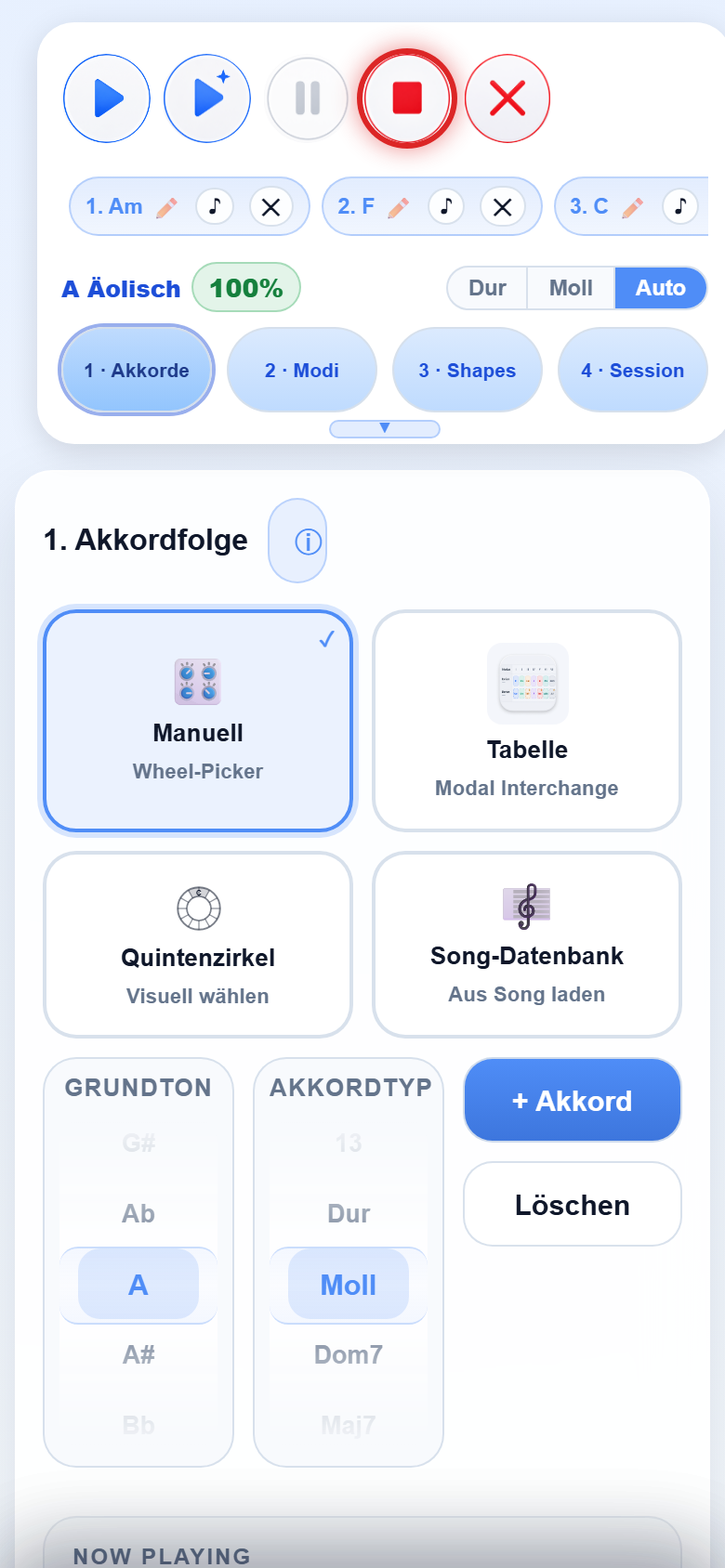
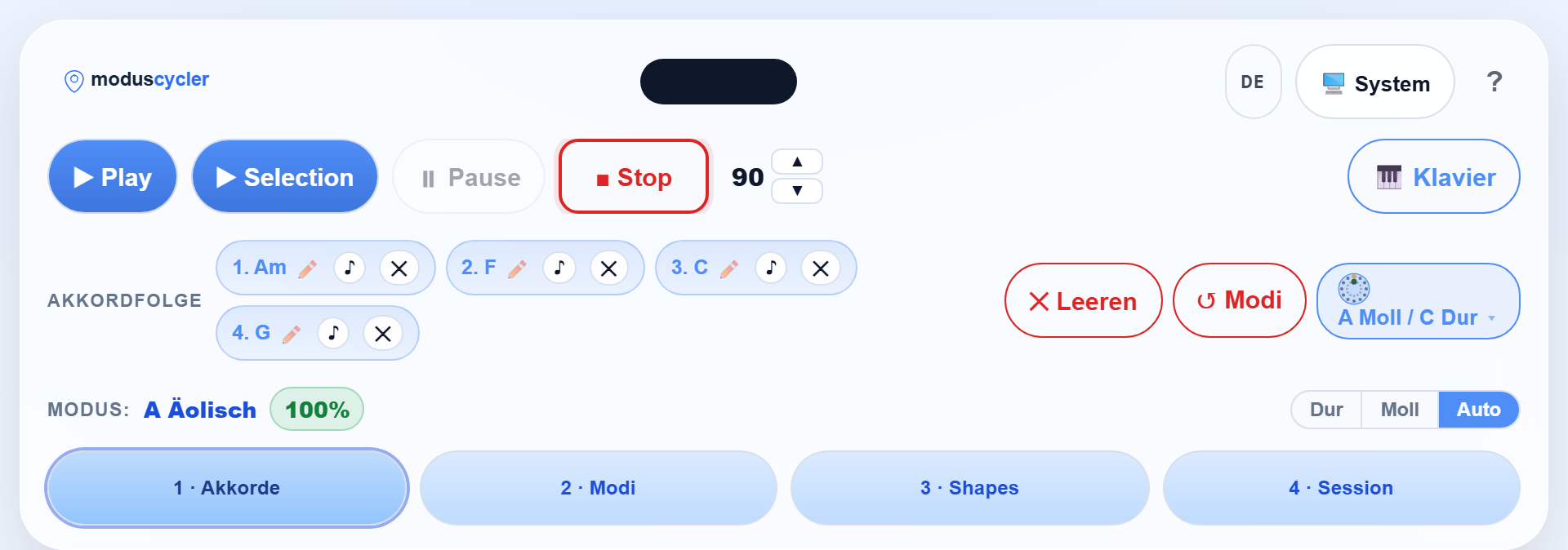
Sticky bar
- Transport: ▶ Play spiller progresjonen i loop, Selection bare gjeldende utvalg, i tillegg Pause og Stopp. Ved siden av: tempoet (BPM) med ▲/▼.
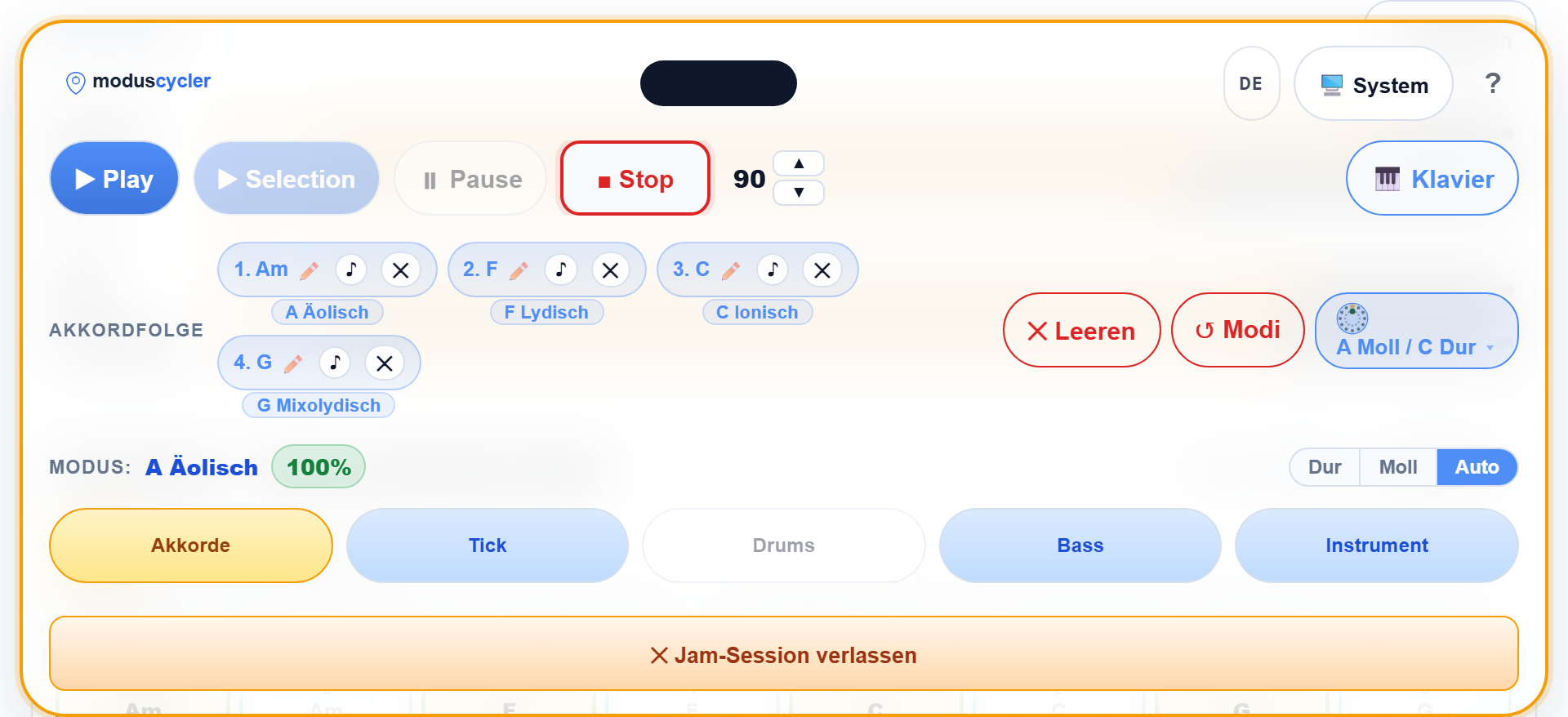
- Akkordprogresjon: hver pille viser akkorden sin med tildelt modus (f.eks. «1. Am — A eolisk»). ✏️ åpner editoren, ♪ spiller enkeltakkorden, ✕ sletter den. Tøm fjerner alt, Modi beregner på nytt.
- Toneart-merket (f.eks. «A-moll / C-dur»): viser den gjenkjente tonearten og åpner mini-kvintsirkelen for å transponere hele progresjonen.
- Instrumentvelger (piano), språk (seks språk i rotasjon), tema (lyst/mørkt/system) og ? for den guidede opplæringen.
Den smale stripen øverst på sticky bar er taktslag-indikatoren: under avspilling blinker slagene med (slag 1 i rødt).
2 · Område 1: lage akkordprogresjonen
Alt starter med en akkordprogresjon. Område 1 tilbyr fire innleggingsmåter — som fliser øverst:
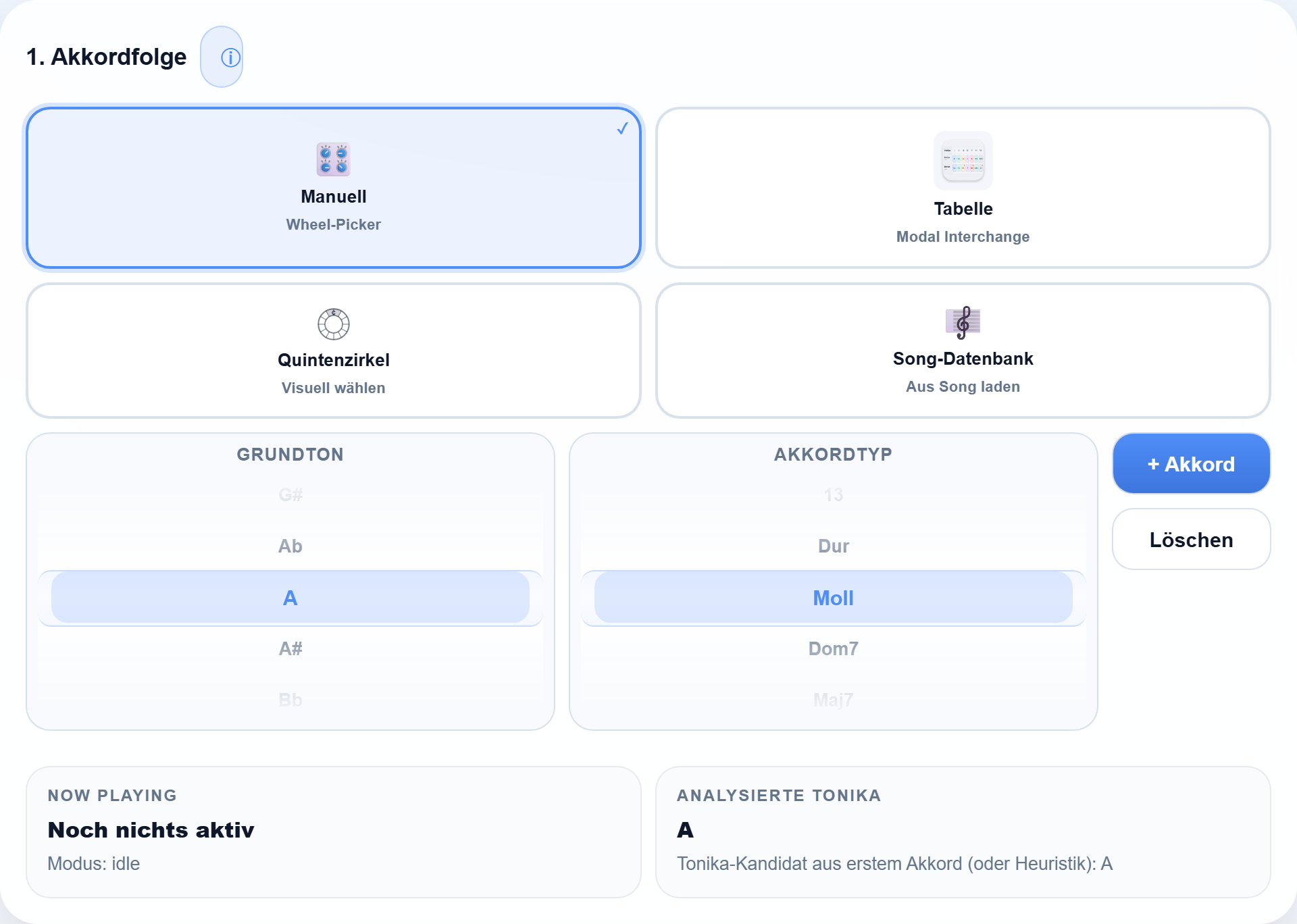
- Manuelt (hjulvelger): velg grunntone og akkordtype på hjulet — fra dur/moll til Dom7, Maj7, 13 og mer — og trykk + Akkord.
- Kvintsirkel: velg akkorder visuelt fra sirkelen. Beslektede akkorder ligger ved siden av hverandre — ideelt for å bygge sammenhengende progresjoner.
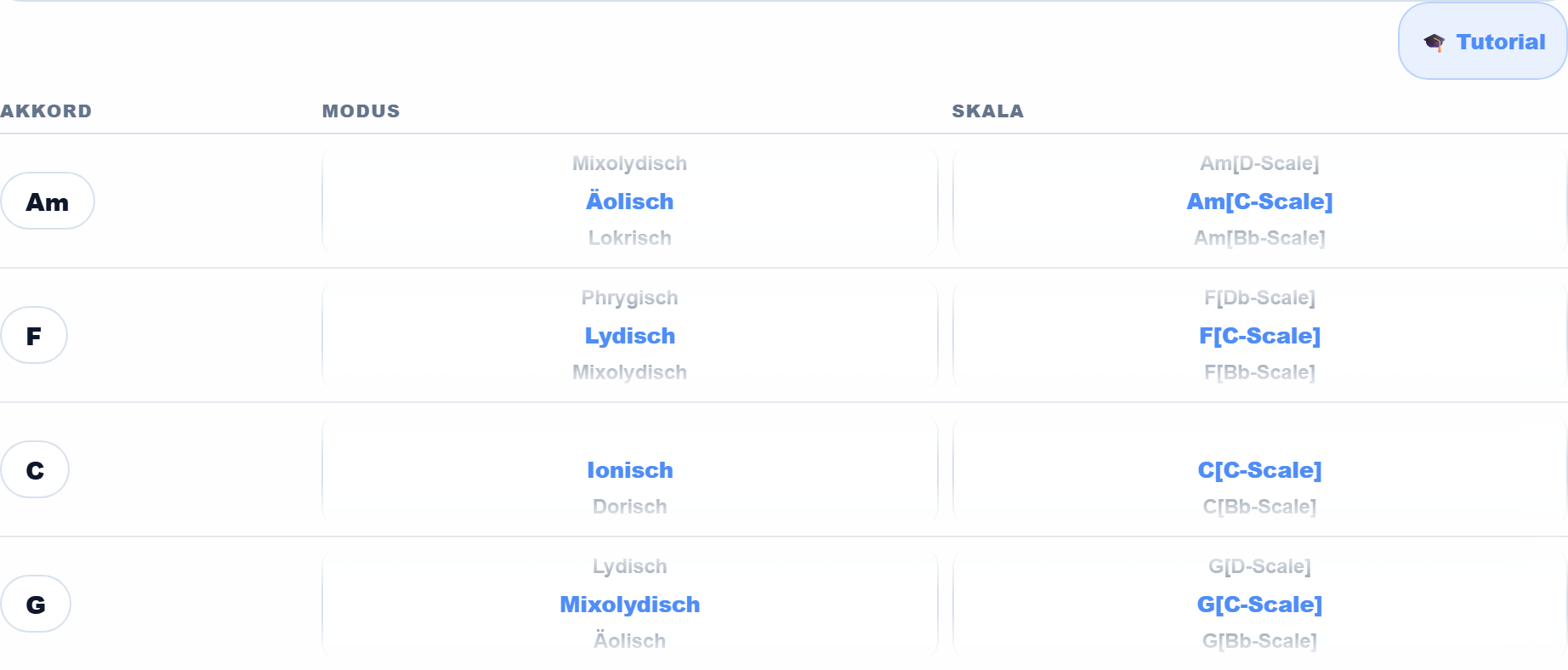
- Tabell (modal utveksling): tabellen med lånte akkorder viser hvilke akkorder som kan «lånes» fra parallelle modi — den direkte veien til modale farger.
- Sangdatabase: last inn ferdige progresjoner fra kjente sanger som utgangspunkt.
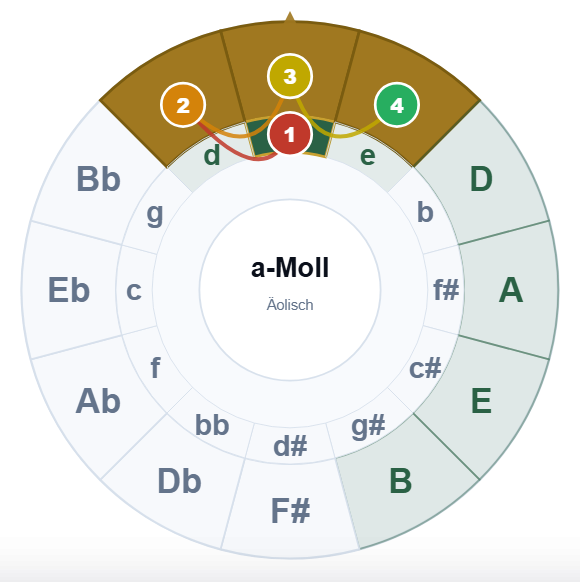
Under innleggingen viser Analysert tonika hele tiden hvilken grunntone appen utleder fra progresjonen din. Med bryteren Dur | Moll | Auto velger du om visningen bruker dur, moll eller automatisk gjenkjenning. Enharmonisk notasjon (♭ eller ♯) følger alltid den valgte tonearten — Dess-dur viser Dess, Ess, F i stedet for Ciss, Diss.
Toneart-logikk: den første akkorden forankrer tonearten
ModusCycler utleder tonearten fra den første akkorden i progresjonen — det holder analysen stabil og forståelig. Men når du erstatter eller sletter den første akkorden i en eksisterende progresjon (for eksempel mens du eksperimenterer i tabellen for modal utveksling), ville automatisk om-forankring ofte være feil: som regel mener du en lånt akkord i den gamle tonearten, ikke en modulasjon.
Derfor spør appen deg akkurat i det øyeblikket: «Bli i tonearten» leser den nye akkorden som lånt akkord innenfor gjeldende ramme og fester tonearten synlig (📌 på toneart-merket i sticky bar) — «Bytt toneart» leser hele progresjonen fra det nye sentrum fra nå av; analyse, globale modi og MI-tabellen følger etter. Nålen blir stående til du tømmer progresjonen, laster inn en sang eller senere likevel velger å bytte.
3 · Område 2: modi og tilnærminger
Område 2 svarer på kjernespørsmålet: Hvilken modus passer til progresjonen min — og hvorfor? Fire fliser (i stil med område 1) velger tilnærmingen:

- 🌐 Global: én modus for hele progresjonen. Appen vurderer alle kandidatene og viser den beste med prosentscore (f. eks. «A eolisk · 100%»). Riktig i de fleste situasjoner.
- ✨ Smart: som Global, men appen foreslår substitusjoner på passende steder som gir improvisasjonen mer farge.
- 🧩 Fleksibel: kongedisiplinen — en egen modus for hver akkord. Hver akkordpille får sin egen tildeling som du kan overstyre manuelt.
- 🃏 Cheating: den kompakte jukselappen — to koblede hjul per akkord: kirkemodus ↔ kortform («Am [F-skala]»). Cheating bruker automatisk Fleksibel-tilnærmingen.
Øverst velger fire fliser visningen — den gjelder alle akkordflisene:
Skalabytte-kombinasjoner: Under jukselappen viser tre fliser alle modus-kombinasjonene i progresjonen din, sortert etter innsats når du improviserer — Ingen bytte (én skala-familie for alt), Ett bytte (frem og tilbake) og To bytter. Byttene telles i loopen; grensen fra siste akkord tilbake til den første teller også. Hver kombinasjon bærer sin slide-formel i navnet (f. eks. «C·C·Bb·Bb −2↔» = 2 bånd ned og tilbake, samme form). Ett drei på hjulet stiller modiene for alle akkordene på én gang.
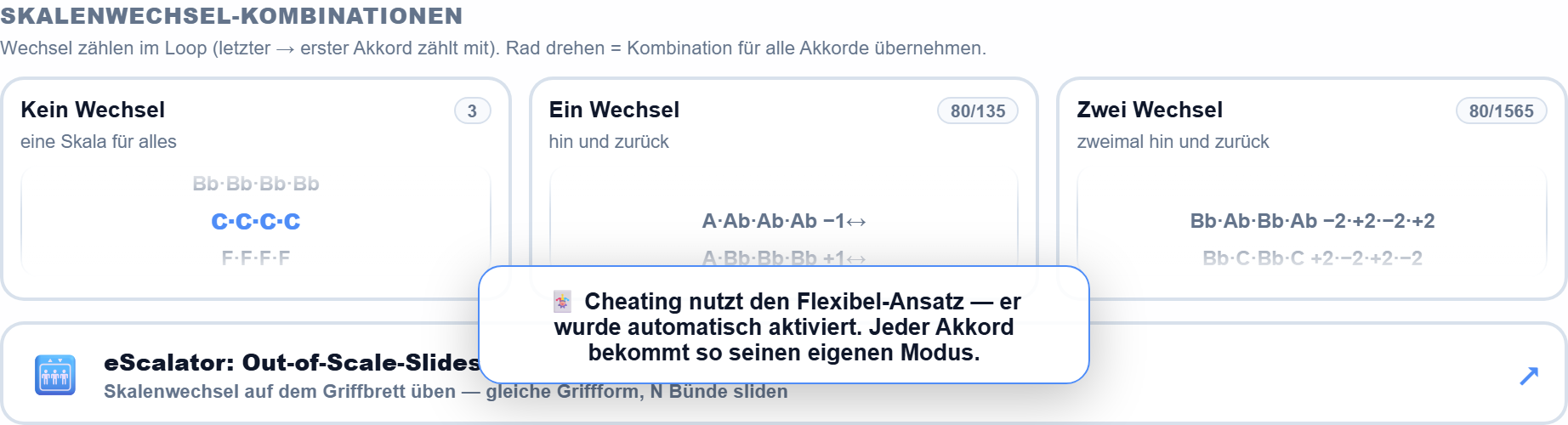
Flisen 🛗 eScalator: Out-of-Scale-Slides nedenfor åpner eScalator i fullskjerm og overleverer skala-familiene i kombinasjonen din — der ser du skalabyttet som slide på gripebrettet (kapittel 7).
En * ved siden av modusen viser likeverdige alternativer. For hver modus viser appen karaktertonen — den ene tonen som gjør modusen hørbar — pluss avoid-hint. Fordypning: kvintsirkel-modulen med forklaringer og modal-interchange-tabellen rett i appen.
4 · Område 3: shapes og visninger
Område 3 oversetter modus + akkord til noe spillbart. For hver akkord får du en flis med den passende skalaen i den beste Kiltz/CAGED-posisjonen — progresjonen holder seg bevisst i én rolig håndposisjon i stedet for å hoppe over hele gripebrettet for hver akkord.
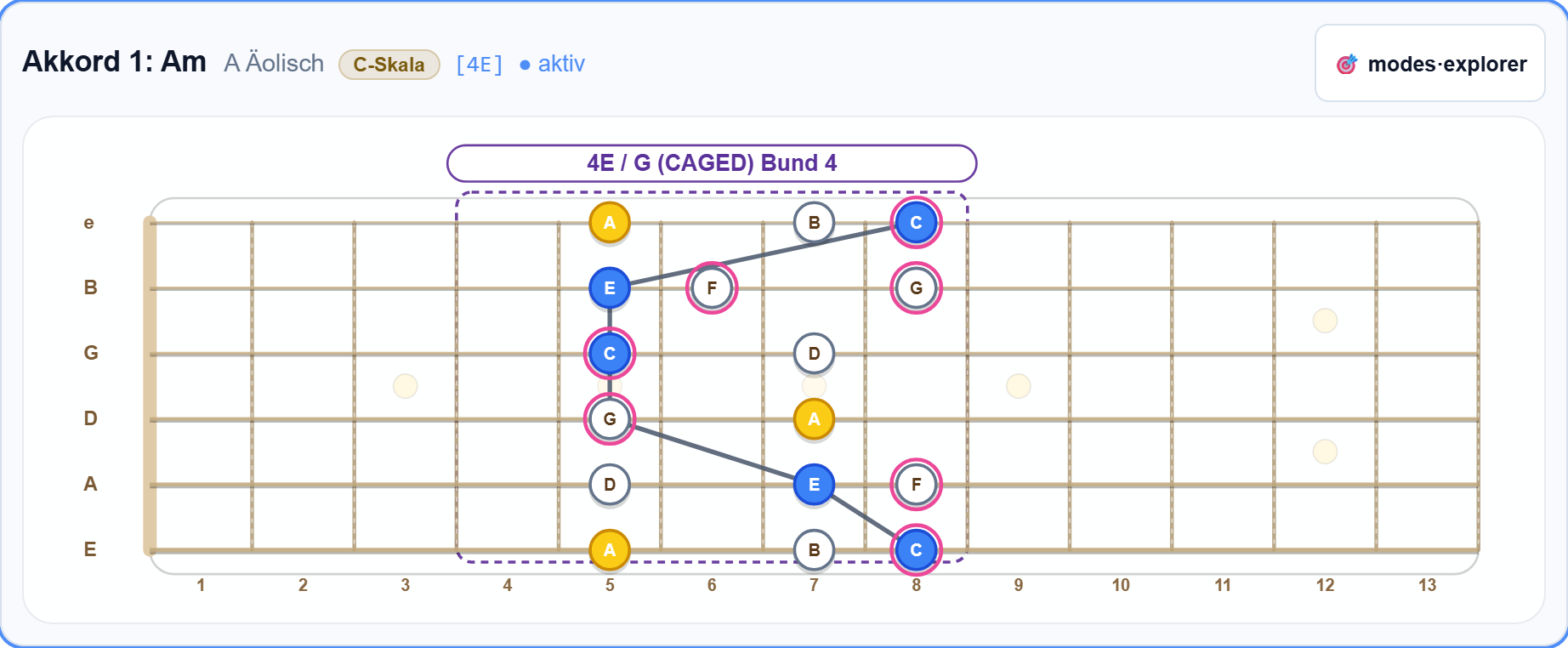
Øverst i området bytter du visning — den gjelder for alle akkordflisene:
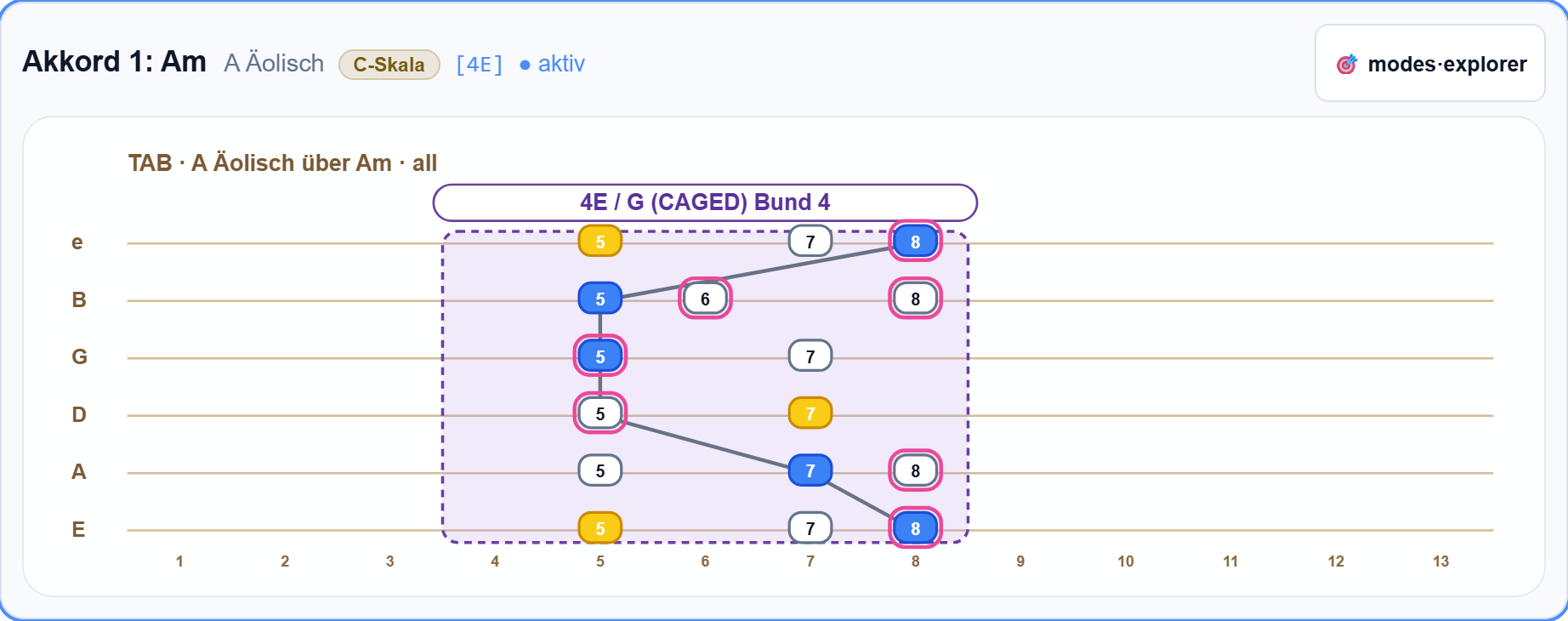
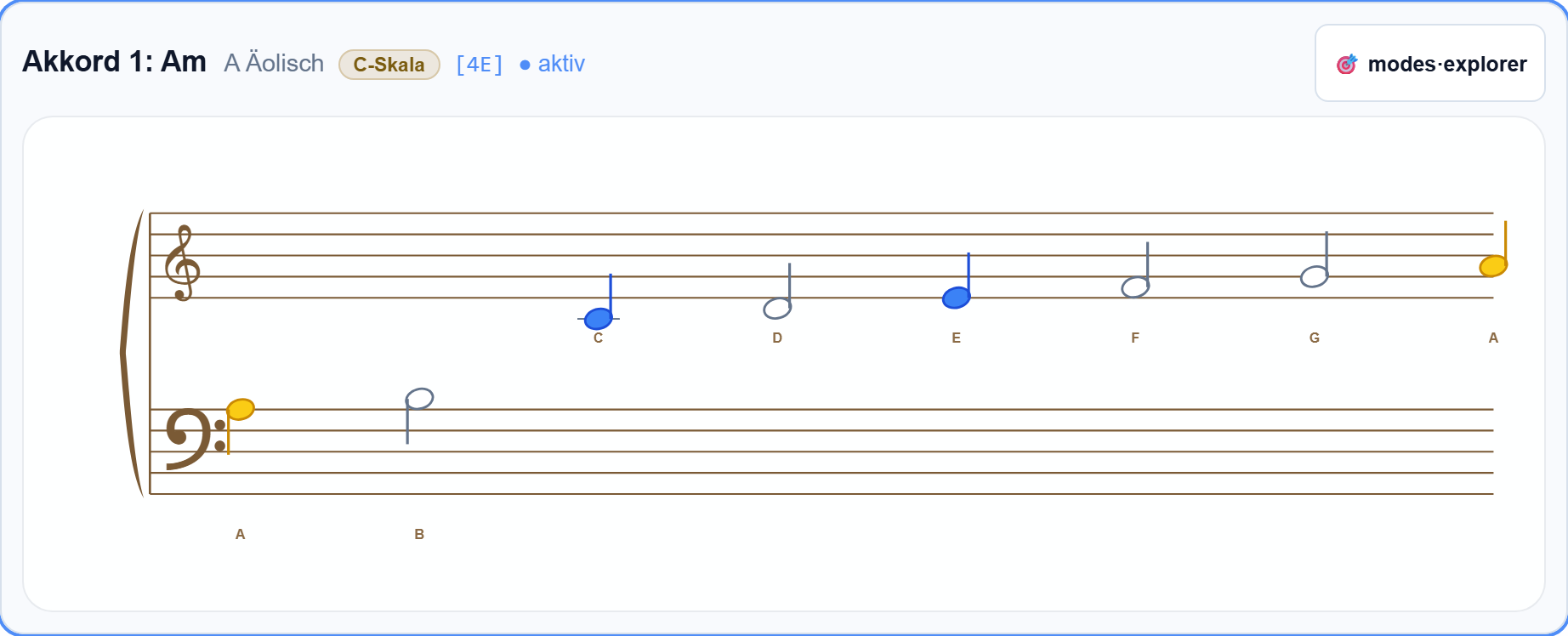
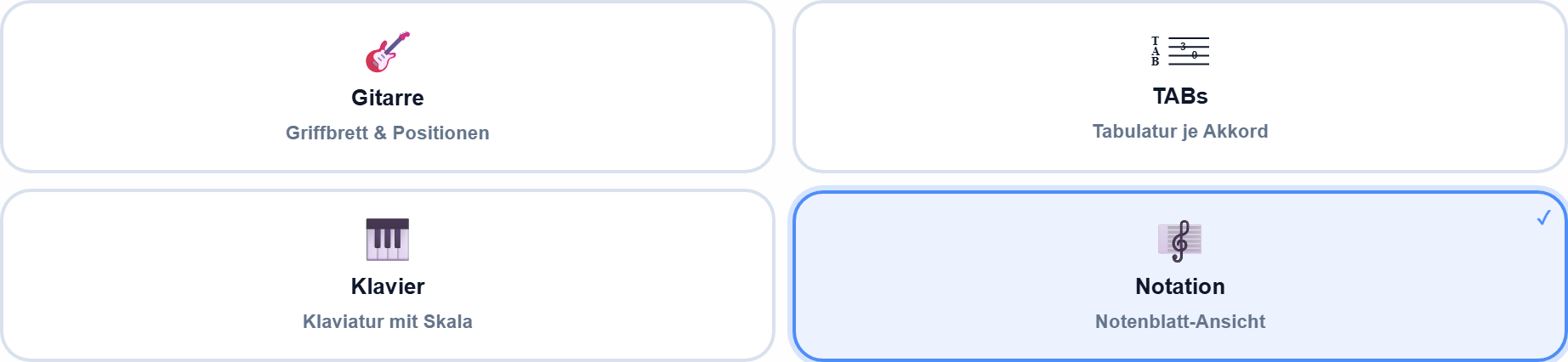
- 🎸 Gitar / TABs / 🎹 Klaver / 🎼 Notasjon: fire fremstillinger av samme skala — Klaver viser tonene på klaviaturet (horisontalt eller vertikalt). Siden redesignet bor 🃏-jukselappen i område 2 (kapittel 3).
- Posisjoner: enten bare den beste posisjonen eller alle.
- 🎯 modes·explorer på hver flis: åpner det innebygde kurset direkte for den akkorden (se kapittel 8).
- ⛶ Fullskjerm: alle skaladiagrammene som scenevisning med mini-transport — for øving og øvingslokalet.
5 · Utskrift, lagring og eksport

Skriv ut arbeidsark / PDF lager et rent øvingsark av hele progresjonen din — nettleserens utskriftsdialog tillater «Lagre som PDF».

- Lagre internt: offline i nettleseren/enheten — inkludert modustildelinger og jam-session-arrangementet.
- Eksporter / Last inn: lagre som .json-fil og last den inn på hvilken som helst annen enhet — slik reiser en sang fra PC til mobil.
6 · Område 4: jam session
Jam session gjør akkordprogresjonen din om til et kompband for øving. Når du åpner den (pillen 4 · Session) får sticky bar en oransje ramme og fem kanal-chips: Akkorder · Tick · Drums · Bass · Instrument.
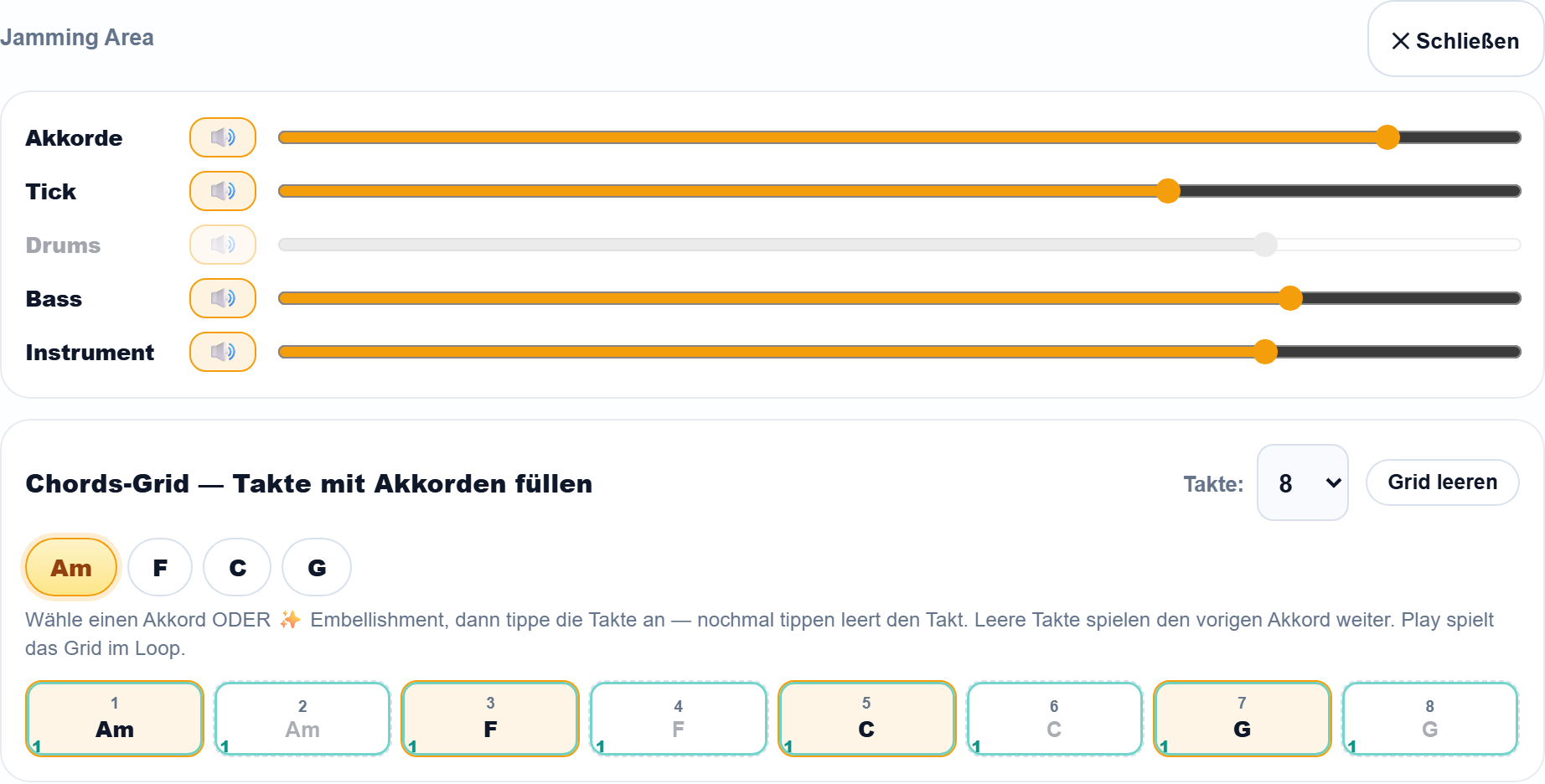
Hjertet er gridet: 4–32 takter som du fyller med akkorder. Ved første åpning fyller det seg selv fra progresjonen din (to takter per akkord); tomme takter fortsetter å spille forrige akkord. Den aktive chipen bestemmer hva du «maler»:
- Akkorder: trykk på en akkord, deretter på taktene — trykk igjen for å tømme takten.
- Instrument (✨): pianoutsmykninger per takt — fra kuraterte mønstre eller generert med 🎲 av den innebygde tilfeldighetsgeneratoren.
- Bass (🎸): en selvstendig basslinje som andrestemme, med valgbar basslyd (rock, jazz, slap, cello eller NuMetal picked).
- Tick: metronomen — går alltid i synk med appens takter og driver taktslag-indikatoren. Drums er planlagt som utvidelse.
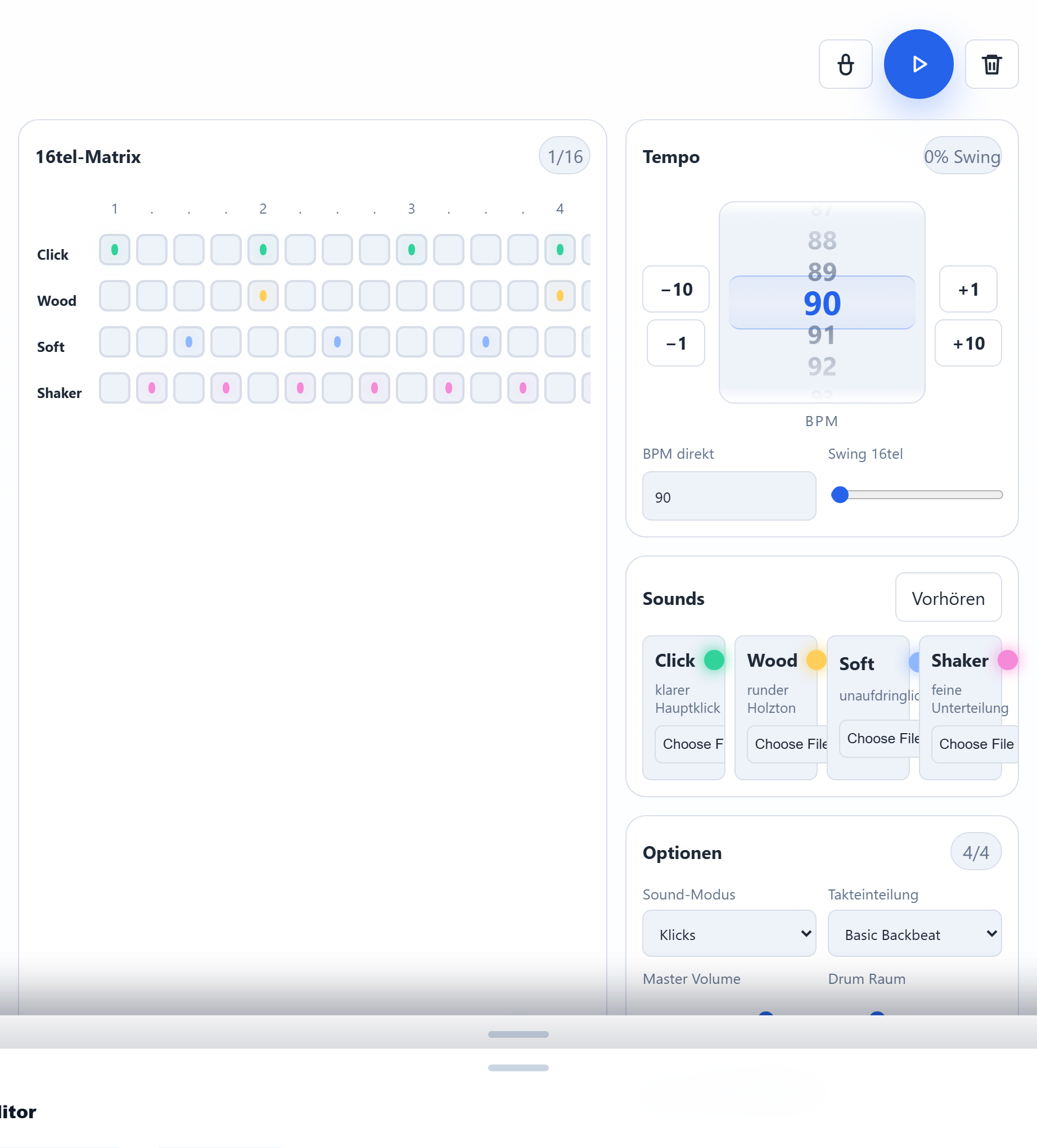
Grid og utsmykninger følger med i sangeksporten; mikserinnstillingene forblir bevisst en enhetspreferanse. Play spiller alltid gridet i loop — gjeldende takt framheves.
7 · eScalator — skalareferanse og transitions
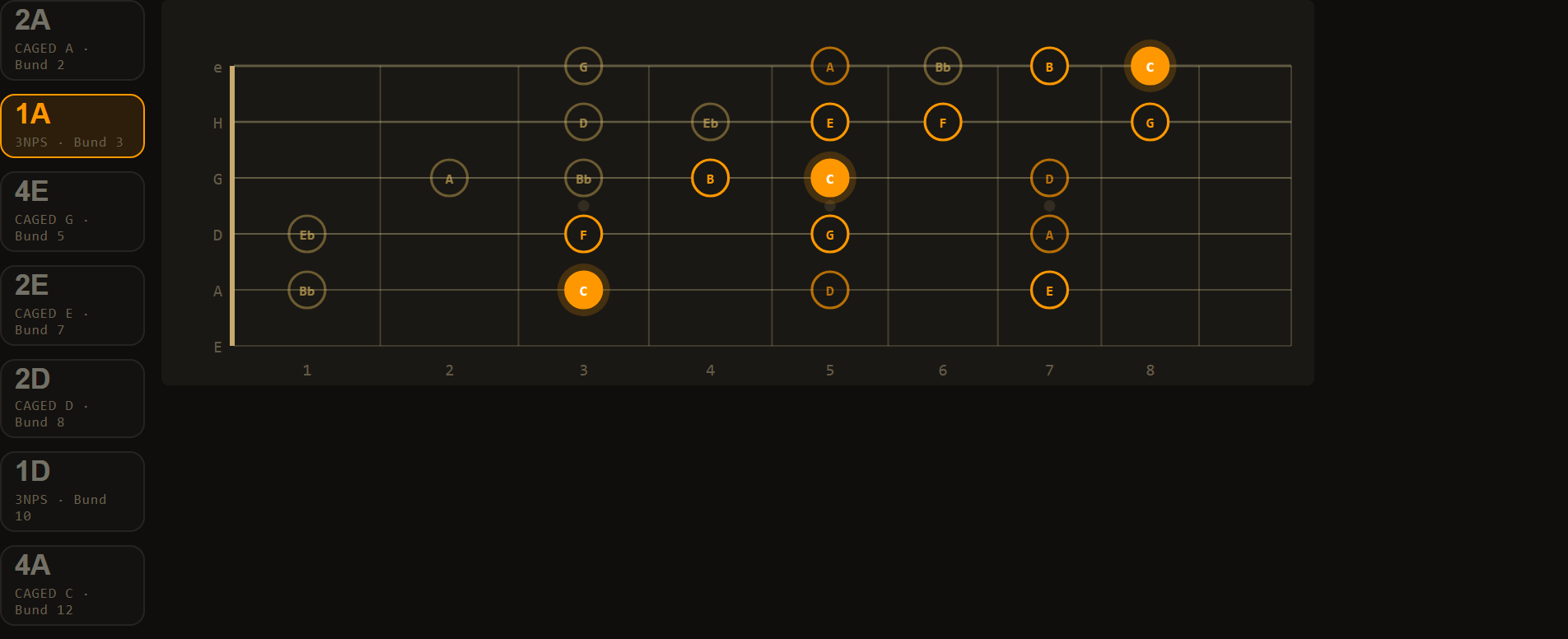
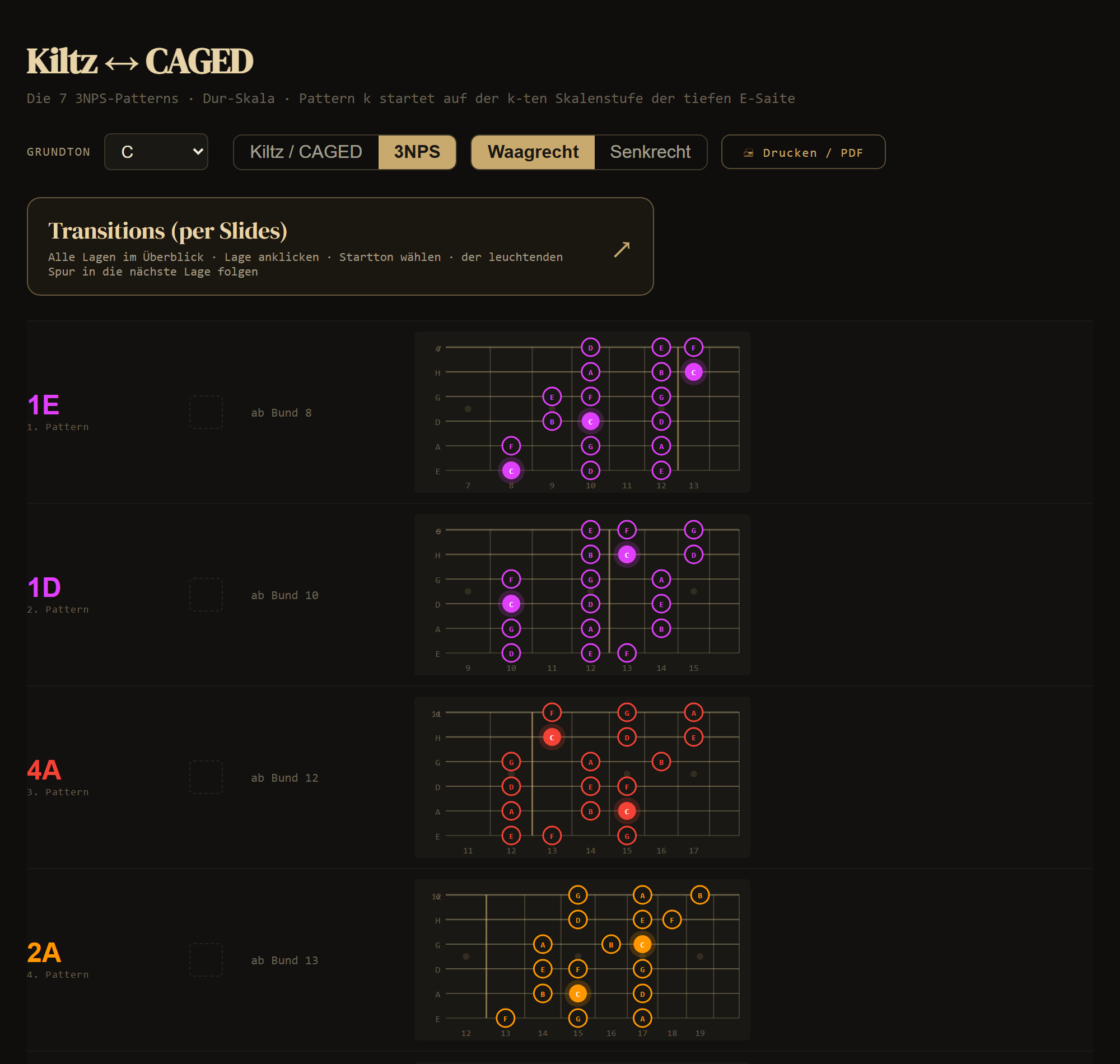
eScalator er den utskriftsvennlige referansen for alle sju posisjonene i durskalaen — per grunntone, i Kiltz finger-string-systemet med CAGED-kobling pluss 3NPS-låneposisjonene.
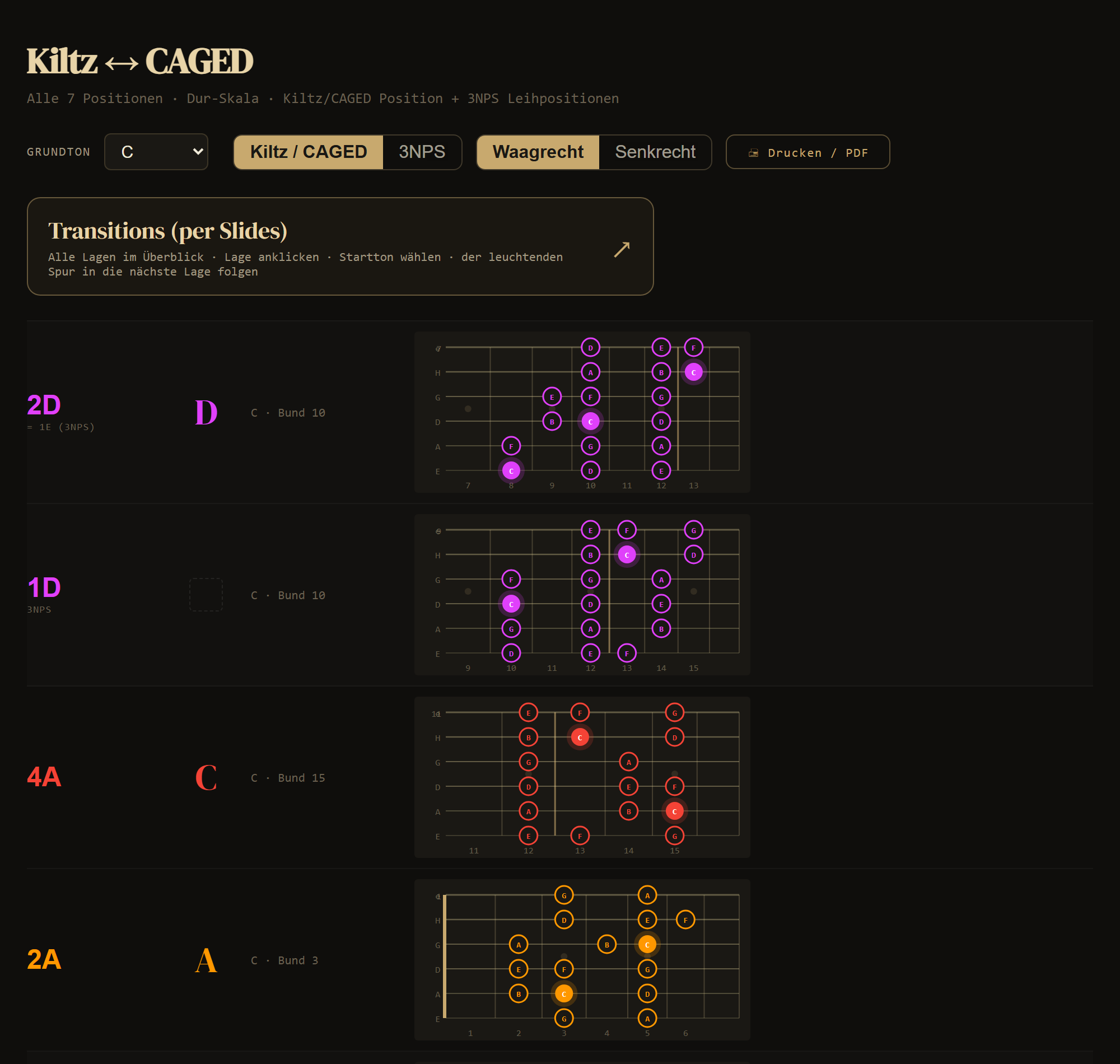
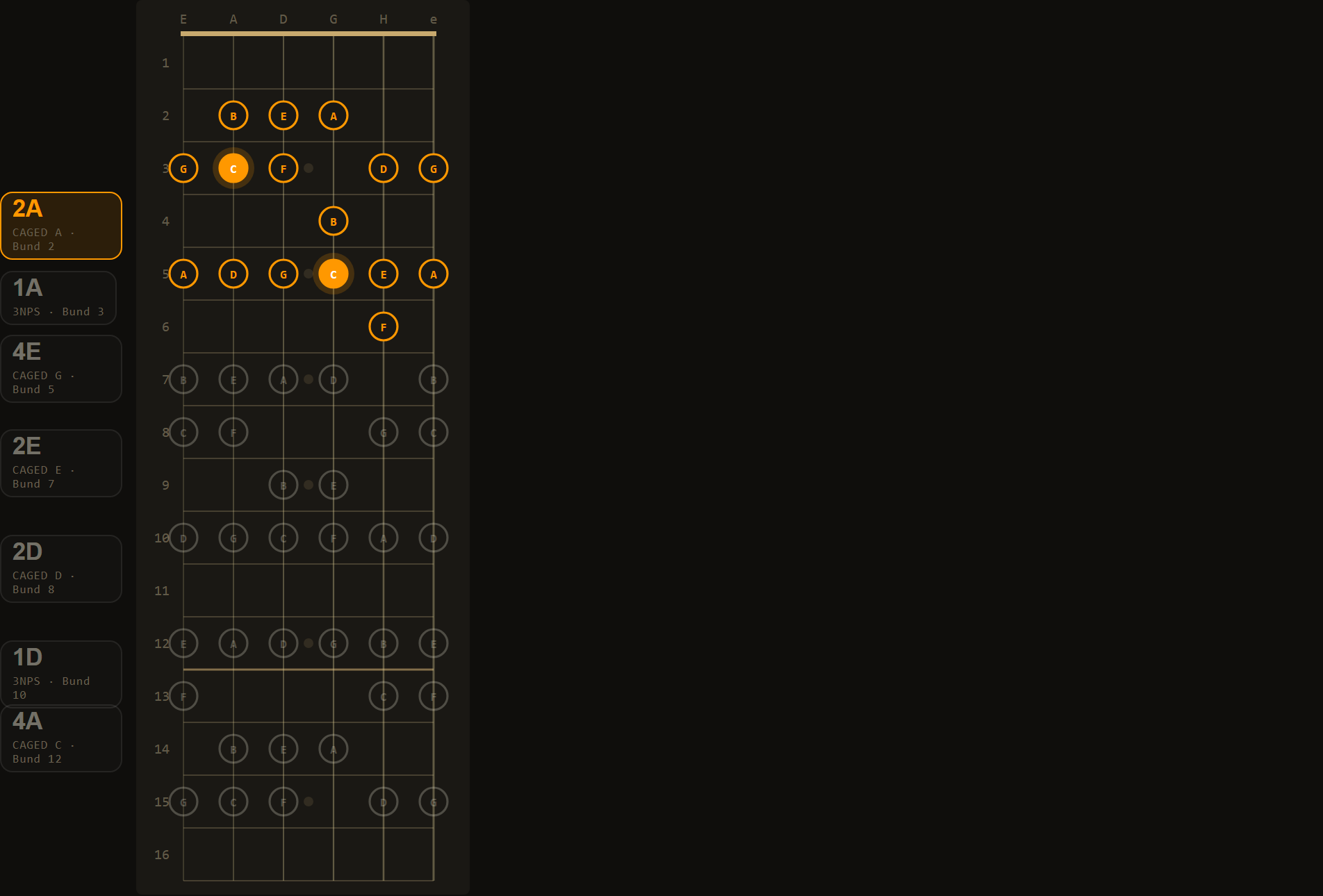
- Kiltz / CAGED ↔ 3NPS: bytt mellom boksposisjonene og de sju mønstrene med 3 toner per streng.
- Vannrett ↔ Loddrett: hver visning i to retninger — klassiske rader eller det loddrette brettet med alle posisjoner. Valget ditt huskes.
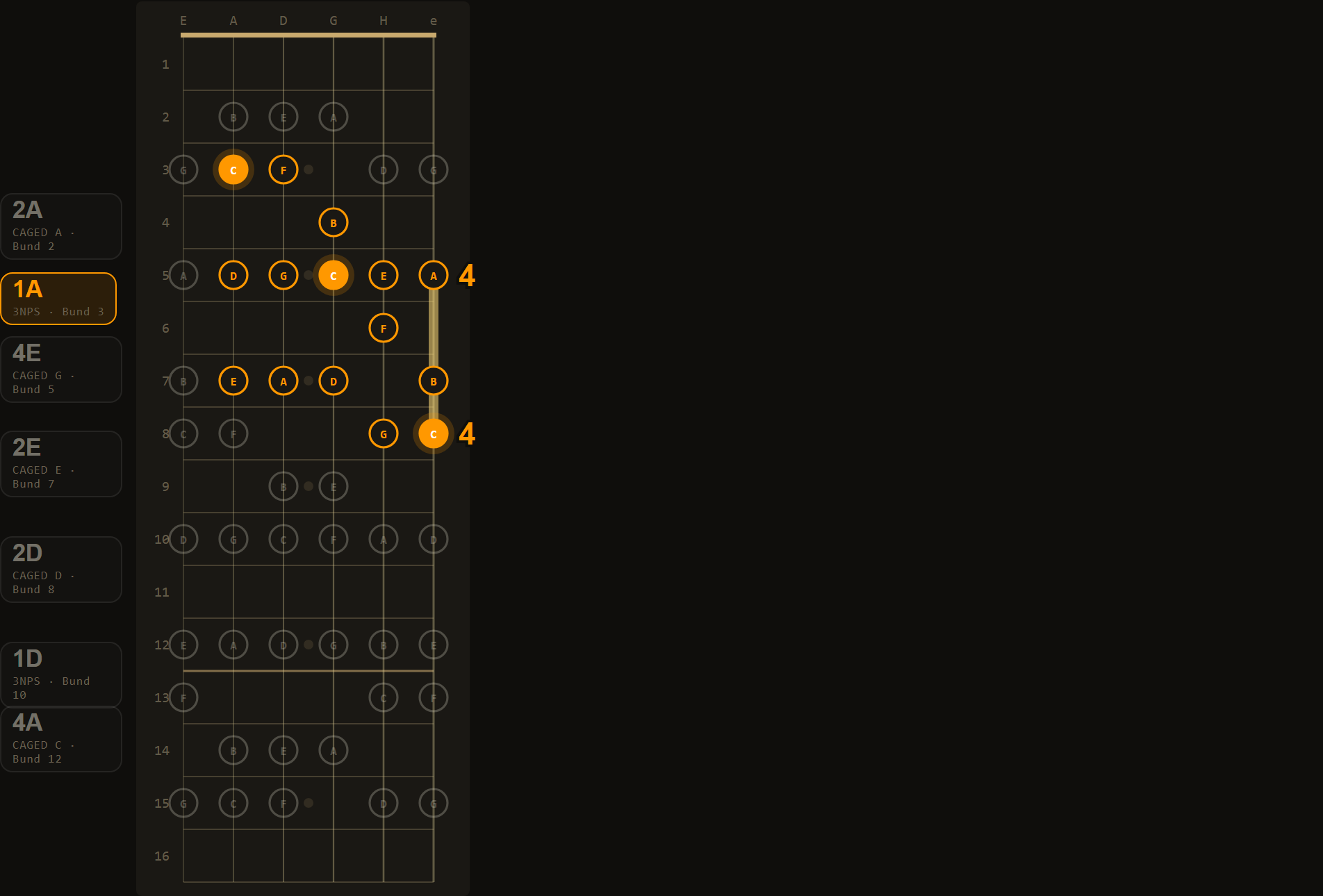
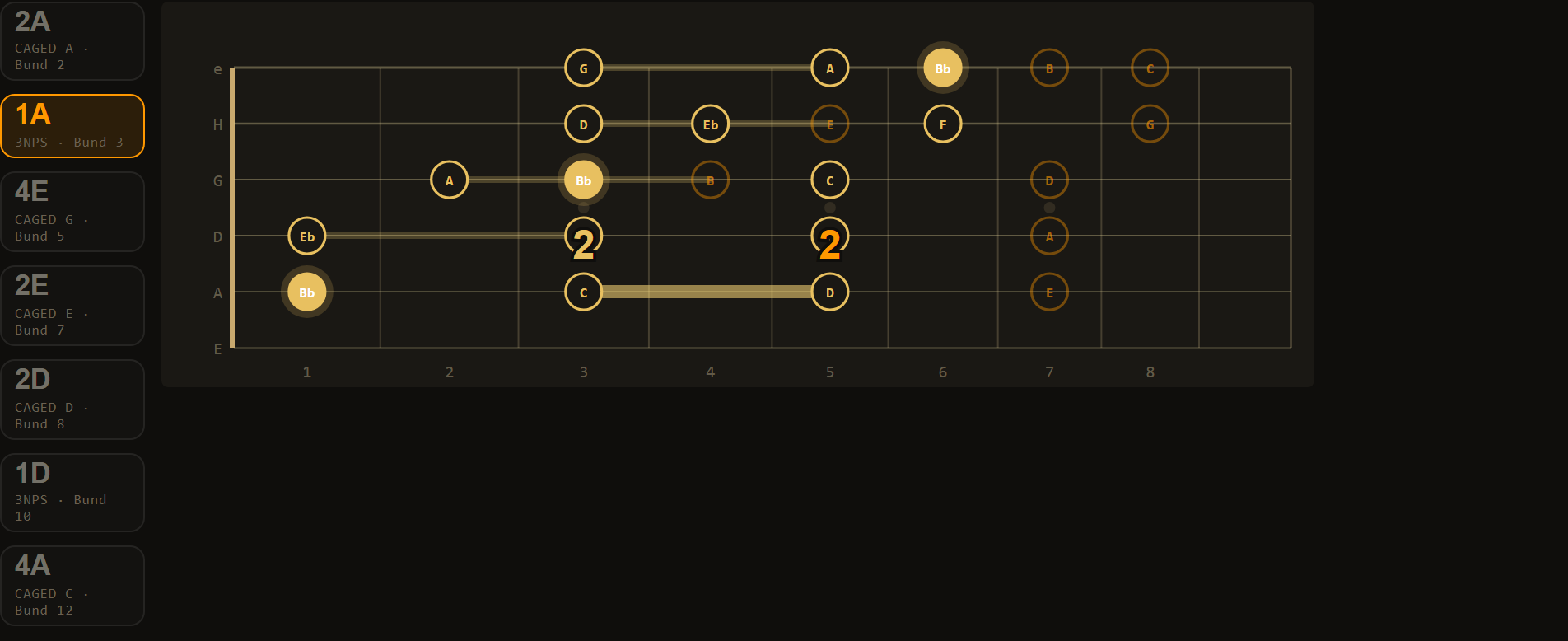
- Transitions: guidede posisjonsskift — kuraterte slides mot måltoner i hierarkiet grunntone → ters → kvint → septim, oppover og nedover. Fremme? Da fortsetter du rett fra den nye posisjonen.
- Utskrift: hver visning faller tilbake til de klassiske referansediagrammene i utskriftsfarger.
Transitions-visningen har to tilstander: In-Scale-Slides (posisjonsbytter innenfor én toneart, som over) og Out-of-Scale-Slides — byttet mellom skala-familier: den samme formen glir i sin helhet N bånd til måltonearten (slide-formel, f. eks. «C → Bb = 2 bånd ned»). Bare starttoner blinker der landingen er en akkordtone i målakkorden — samme streng, samme finger, med fingertall ved start og landing. Fra Cheating-visningen i ModusCycler åpner denne tilstanden seg direkte med toneartene i kombinasjonen din.
8 · modes·explorer — moduskurset
modes·explorer er det interaktive kurset i interim-skala-metoden. Du finner det innebygd på nettsiden og i ModusCycler (område 3, per akkord) — der åpner det seg direkte med riktig grunntone og modus.
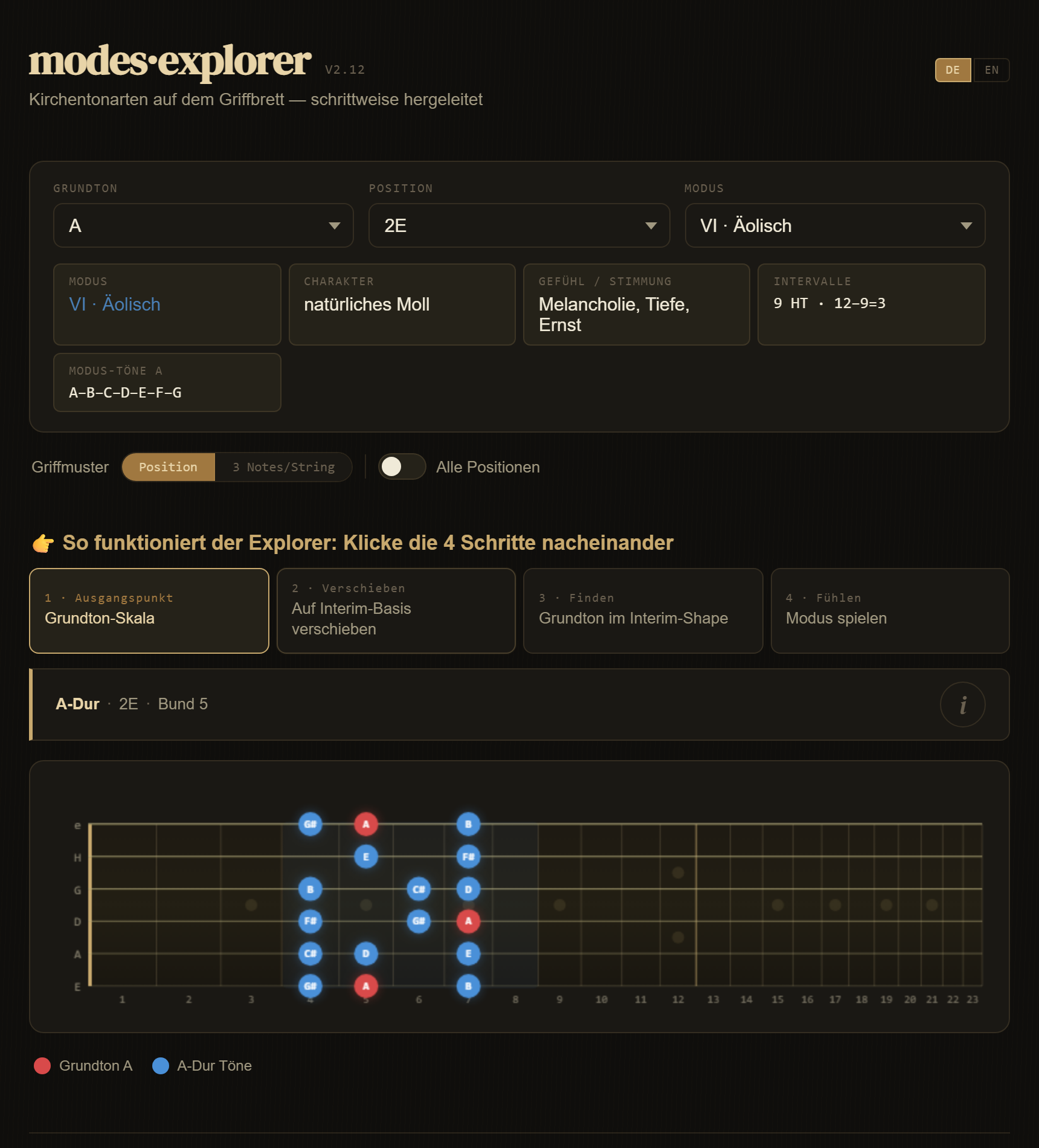
Kjernen er de fire stegene du klikker etter hverandre:
- 1 · Utgangspunkt: durskalaen til grunntonen din i valgt posisjon.
- 2 · Forskyve: skalaen flytter seg til interim-basen — du ser forskyvningen direkte på gripebrettet.
- 3 · Finne: hvor ligger grunntonen din i interim-shapet?
- 4 · Kjenne: spill modusen — med karakteren, stemningen og intervallformelen i bakhodet.
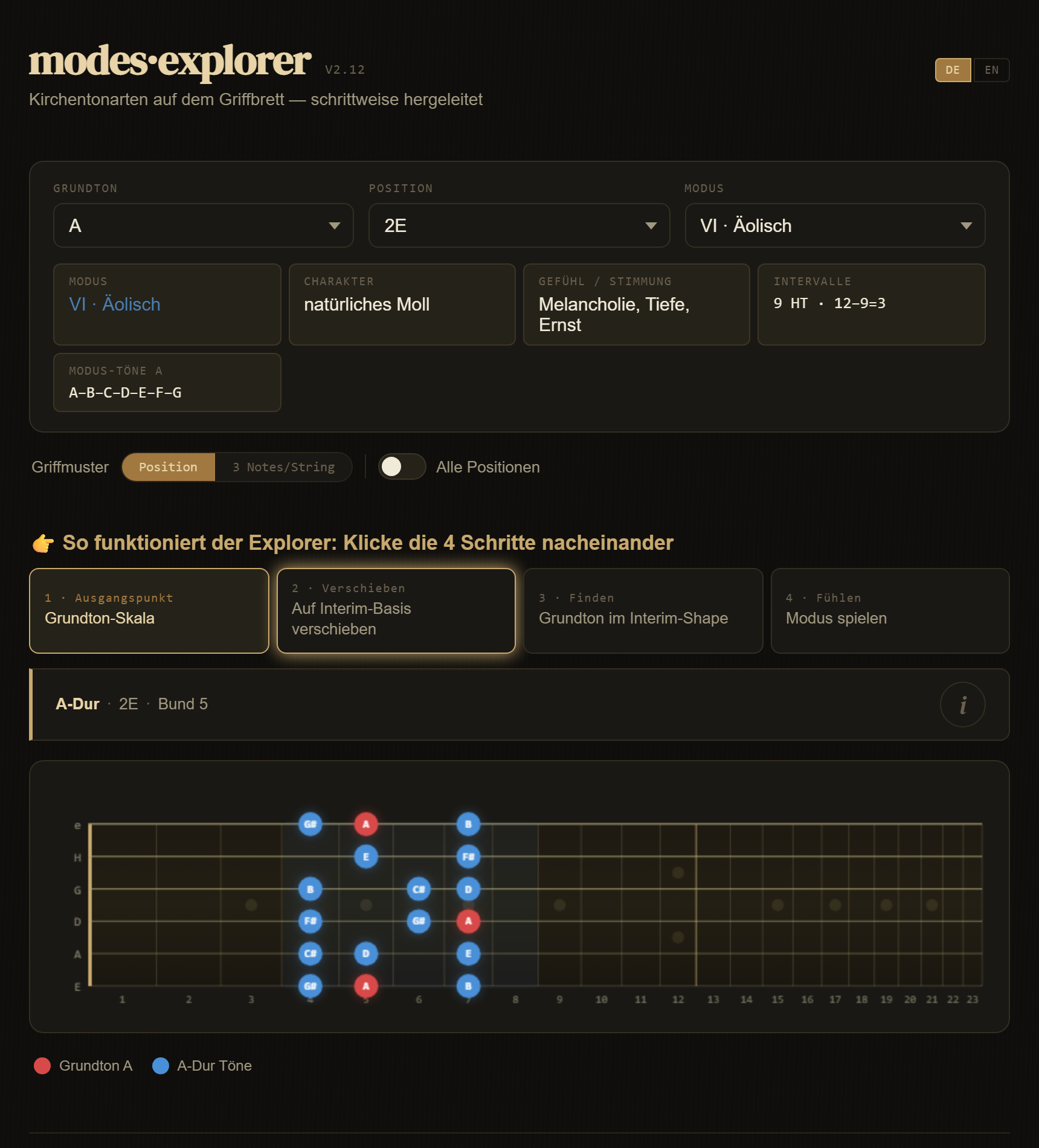
Den gratis nettversjonen inneholder lydisk og eolisk; appversjonen legger til de øvrige kirketoneartene samt flere skalaer som harmonisk moll, frygisk dominant eller heltoneskala.
9 · Tips og feilsøking
- Ingen lyd? Trykk én gang på ▶ Play (nettlesere tillater lyd først etter en berøring) og sjekk at iPhonens lydløsbryter ikke står på lydløs.
- Lyden borte etter låseskjermen? Appen oppdager det og reparerer lydmotoren automatisk når den våkner — trykk Play igjen om nødvendig.
- Tempo: appen er taktgiveren. Endrer du BPM i sticky bar, følger metronomen etter — vrir du på tempohjulet til ticken, overtar appen verdien.
- Sanger mellom enheter: via Eksporter som .json-fil — import fungerer likt på PC og mobil.
- Se opplæringen igjen: start den når som helst på nytt via ? i sticky bar.
Spørsmål, ønsker, feilrapporter: kontaktinfo i impressum.
Per juli 2026 · www.moduscycler.com · app.moduscycler.com